CrowdSecのシミュレーションモードを試す(AlmaLinux 9・10)
検知だけに切り替える設定手順と、ブロックとの切り分け方を、実機で検証した結果とあわせてまとめます。

実機検証レポート — 実測結果あり
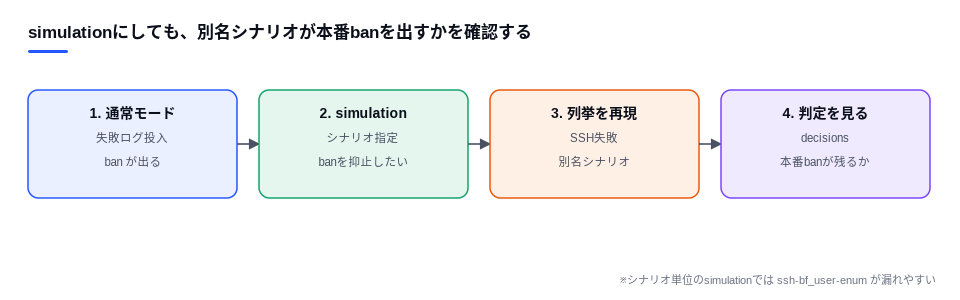
CrowdSec通常モードでSSH失敗を流したところ、6回目(約6.6秒)でssh-bfとssh-bf_user-enumが4時間のbanを出しました。SSHシナリオ6つをシミュレーションにしてもssh-bf_user-enumだけ本番banが残り(両OS)、別名シナリオが一覧に出ないため、誤検知確認中はcscli simulation enable --globalで全体をシミュレーションにしてください。
この記事でわかること
- CrowdSecのシミュレーションモードの仕組み(判定は残すが、ブロックはしない)
- SSHの総当たりが、何回目の失敗で判定されるか(実測)
- 1つのファイルに複数のシナリオがあり、名前で指定したシミュレーションから漏れること
- シミュレーションを確実に効かせる設定(--global)と、確かめ方
- 導入の直後の進め方(シミュレーション → 確認 → 本番)
実施した検証環境
| OS | AlmaLinux 9.8(以下v9)・AlmaLinux 10.2(以下v10)(クラウドの仮想マシン、2 vCPU・メモリ8GB) |
|---|---|
| CrowdSec | v1.8.1(公式のリポジトリのrpm)・コレクションcrowdsecurity/sshd |
| 入力 | 検証用のログファイルに、sshdのログイン失敗(存在しないユーザーlab1・lab2…)を1秒に1回、最大30行 |
| 接続元 | 文書用のIPアドレス(通常203.0.113.50・シミュレーション203.0.113.51) |
| ブロック | bouncer(実際に通信を止める部品)は入れず、判定(decision)と警告(alert)だけを確認 |
| 実施日 | 2026年10月10日 |
主な結果
| 通常のモード | 6回目の失敗で判定(v9: 6.57秒・v10: 6.60秒)。ssh-bf・ssh-bf_user-enumの2件 |
|---|---|
| シミュレーション | ssh-bfは (simul)ban、ssh-bf_user-enumは本当のban(両OS) |
| 原因 | ssh-bf_user-enumはssh-bf.yamlの中の別の名前のシナリオで、名前で指定したシミュレーションの対象外 |
| 判定の期間 | 4時間(デフォルト) |
実施日・バージョン・設定・実測値・制限事項を記載しています。別環境では結果が異なる場合があります。
1. 背景と検証の目的
CrowdSecは、公開サーバーへの総当たりやスキャンをログから検知し、ブロック判定を出すツールです。SSHやWebの攻撃を自動で抑えたいときに使います。
SSH向けにはcrowdsecurity/sshdコレクションを入れるのが定番です。運用では「一時的にシナリオを無効にしてノイズを止める」「特定シナリオだけ外す」ことがあります。今回は、SSH系のシナリオをシミュレーション(記録だけ)にしたとき、本当のブロックの判定が出なくなるかを測りました。
結果として、名前で指定したシミュレーションから漏れたシナリオが、本当のブロックの判定を出しました。うまくいった話だけでなく、想定どおりに止まらなかったことも、そのまま記録します。
2. 検証環境と構成
| 項目 | 内容 |
|---|---|
| サーバー | AlmaLinux 9.8(v9)・AlmaLinux 10.2(v10)(クラウドの仮想マシン、AMD EPYC 2 vCPU・メモリ8GB) |
| CrowdSec | v1.8.1(公式のリポジトリ) |
| コレクション | crowdsecurity/sshd |
| bouncer | 入れない(判定の有無だけを見る) |
以下、AlmaLinux 9.8をv9、AlmaLinux 10.2をv10と表記します。
- 本物のSSHには触れず、検証用のログファイルに、sshdのログイン失敗と同じ形式の行を書き込みました。CrowdSecには、このファイルを読む設定を1つ足しました。
- 接続元は、文書用に予約されたIPアドレス(203.0.113.0/24)だけです。
- 通常のモードと、シミュレーションモードで、接続元を変えて同じ書き込みをしました。
- 終了時に、読み込みの設定・シミュレーション・判定を元に戻しました。
3. 導入手順
1. CrowdSecの導入(未導入の場合)
CrowdSecが未導入の場合に備え、公式インストールスクリプトを取得します。
curl -fsSL -o crowdsec-install.sh https://install.crowdsec.net2. 公式リポジトリを登録するインストーラーを実行する
取得したスクリプトを実行し、パッケージリポジトリ(packagecloud)を登録します。
sudo sh crowdsec-install.sh3. crowdsecをdnfで導入する
crowdsecを入れます。
sudo dnf install -y crowdsec4. SSH検知用コレクションを導入する
crowdsecパッケージ導入後、改めてSSH関連の検知コレクションを入れます。
sudo cscli collections install crowdsecurity/sshd5. CrowdSecサービスを有効化して起動する
導入したCrowdSecサービスを有効化して起動します。
sudo systemctl enable --now crowdsec6. CrowdSecとcscliのバージョンを確認する
導入が完了したことを、バージョン表示で確認します。
cscli version7. 検証用ログのディレクトリを作る
本番のauth.logを使わず、検証専用のログを置くディレクトリを作ります。
sudo mkdir -p /var/log/verify8. 検証用のログファイルを作る
acquisition設定が監視するログファイルを、空の状態で先に作成します。
sudo touch /var/log/verify/crowdsec-tuning.log9. 検証用のログを読み込む設定を追加する
CrowdSecが検証用のログをsyslogの形式として読むよう、acquis.dに設定を置きます。
printf 'filenames:\n - /var/log/verify/crowdsec-tuning.log\nlabels:\n type: syslog\n' | sudo tee /etc/crowdsec/acquis.d/verify-tuning.yaml10. サービスを再起動する
設定変更を反映するためサービスを再起動します。
sudo systemctl restart crowdsec11. 疑似のSSHの失敗のログを書き込む関数を定義する
検証用のログに、sshdの認証の失敗と同じ形式の行を書き込む関数です。途中で止めず、ブロックごと実行してください。
write_fail() {
  local ip=$1 n=$2
  printf '%s %s sshd[%d]: Failed password for invalid user user%d from %s port %d ssh2\n' \
    "$(date '+%b %e %H:%M:%S')" "$(hostname -s)" $$ "$n" "$ip" "$((41000 + n))" \
    | sudo tee -a /var/log/verify/crowdsec-tuning.log >/dev/null
}
12. 疑似SSH失敗ログを30回書き込む
write_fail関数を使って、検証用ログに30回分の失敗ログをまとめて書き込みます。
for i in $(seq 1 30); do write_fail 203.0.113.50 "$i"; sleep 1; done13. SSHのシナリオをシミュレーションにする(6つを明示)
grep sshで一覧した名前を、次のとおりすべて有効にしました。
sudo cscli simulation enable crowdsecurity/ssh-bf14. ssh-slow-bfをsimulationに追加する
低速ブルートフォースのシナリオもsimulation対象に追加します。
sudo cscli simulation enable crowdsecurity/ssh-slow-bf15. ssh-cve-2024-6387をsimulationに追加する
regreSSHionに関連するシナリオもsimulation対象に追加します。
sudo cscli simulation enable crowdsecurity/ssh-cve-2024-638716. ssh-generic-testをsimulationに追加する
汎用テスト用シナリオもsimulation対象に追加します。
sudo cscli simulation enable crowdsecurity/ssh-generic-test17. ssh-refused-connをsimulationに追加する
接続拒否検知シナリオもsimulation対象に追加します。
sudo cscli simulation enable crowdsecurity/ssh-refused-conn18. ssh-time-based-bfをsimulationに追加する
時間ベースのブルートフォース検知シナリオもsimulation対象に追加します。
sudo cscli simulation enable crowdsecurity/ssh-time-based-bf19. 追加したsimulation設定を反映する
6つのシナリオ分の設定をまとめてCrowdSecに反映します。
sudo systemctl reload crowdsec20. simulation対象の全シナリオを確認する
6つすべてがsimulation対象になっているかを確認します。
sudo cscli simulation status21. シナリオの詳細設定を確認する
ssh-bfシナリオの内部設定を、先頭40行だけ確認します。
sudo cscli scenarios inspect crowdsecurity/ssh-bf --no-metrics | head -4022. simulationのグローバル設定を解除する
個別シナリオを戻す前に、グローバルのsimulation設定を一旦解除します。
sudo cscli simulation disable --global 2>/dev/null || true23. 有効にした6つのシナリオをすべて元に戻す
simulationに切り替えた6つのシナリオを、ループでまとめて無効化します。
for s in ssh-bf ssh-slow-bf ssh-cve-2024-6387 ssh-generic-test ssh-refused-conn ssh-time-based-bf; do
  sudo cscli simulation disable "crowdsecurity/$s" 2>/dev/null || true
done
24. 蓄積した判定(Decisions)を削除する
検証で作られた判定をすべて削除し、クリーンな状態に戻します。
sudo cscli decisions delete --all25. 検証用のacquisition設定を削除する
検証用に追加した設定ファイルを削除し、元の構成に戻します。
sudo rm -f /etc/crowdsec/acquis.d/verify-tuning.yaml26. 後片付けの設定変更を反映する
削除した設定を反映するため、CrowdSecをリロードします。
sudo systemctl reload crowdsec4. 検証シナリオと確認ポイント
1. 通常のモード: 6回目の失敗で判定
| OS | 判定が出た回 | 判定までの時間 | 判定を出したシナリオ | 期間 |
|---|---|---|---|---|
| v9 | 6回目 | 6.57秒 | ssh-bf・ssh-bf_user-enum | 4時間 |
| v10 | 6回目 | 6.60秒 | ssh-bf・ssh-bf_user-enum | 4時間 |
1秒に1回の失敗で、6回目に判定が出ました。同じ接続元に対して、2つのシナリオがそれぞれ判定を出しています。
- ssh-bf: 短い時間に失敗が続く総当たり
- ssh-bf_user-enum: 存在しないユーザー名を次々に試す(ユーザー名の列挙)。今回のログは毎回ユーザー名を変えていたため、こちらにも当たった
2. シミュレーションモード: 本当のブロックが出た
SSHのシナリオ6つをシミュレーションにしてから、別の接続元(203.0.113.51)で同じ書き込みをしました。cscli simulation statusには、次の6つが表示されていました。
global simulation: disabled
Scenarios in simulation mode:
  - crowdsecurity/ssh-bf
  - crowdsecurity/ssh-cve-2024-6387
  - crowdsecurity/ssh-generic-test
  - crowdsecurity/ssh-refused-conn
  - crowdsecurity/ssh-slow-bf
- crowdsecurity/ssh-time-based-bf結果(v10のcscli decisions list。v9も同じ):
| ID   | Scope:Value     | Reason                         | Action     | Events | expiration |
| 1357 | Ip:203.0.113.51 | crowdsecurity/ssh-bf_user-enum | ban        | 6      | 3h59m54s   |
| 1356 | Ip:203.0.113.51 | crowdsecurity/ssh-bf | (simul)ban | 6 | 3h59m54s |- ssh-bfの判定は
(simul)ban(記録だけ)になりました。シミュレーションは効いています。 - ところがssh-bf_user-enumは、本当の
banを出しました。bouncerを入れていれば、この接続元はブロックされていました。
3. なぜ漏れたのか
ssh-bf_user-enumは、ssh-bf.yamlというファイルの中に、ssh-bfと一緒に書かれている別の名前のシナリオです(cscli scenarios inspect crowdsecurity/ssh-bfの結果も、ファイル名はssh-bf.yaml)。
cscli scenarios listには、ファイルの単位(ssh-bf)でしか表示されず、ssh-bf_user-enumは一覧に出てきません- シミュレーションはシナリオの名前で判定するため、ssh-bfをシミュレーションにしても、ssh-bf_user-enumは対象になりません
同じように、ssh-slow-bf.yamlの中にもssh-slow-bf_user-enumがあります(以前の検証で、この名前の判定が出ています)。一覧に出た名前をすべてシミュレーションにしても、漏れが出るということです。
4. 確実にシミュレーションにするには
すべてのシナリオをまとめてシミュレーションにする--globalを使います。
sudo cscli simulation enable --global
sudo systemctl reload crowdsec
sudo cscli simulation status # global simulation: enabled特定のシナリオだけを本番にしたい場合は、globalを有効にした上で、そのシナリオを除外(cscli simulation disable <名前>)します。名前で1つずつ指定する場合は、cscli decisions listのReasonの列に出た名前(_user-enumの付いたものなど)も、あわせて指定します。
シミュレーションにした後は、必ず一度、検証用の接続元で判定を出し、Actionの列がすべて(simul)banになっていることを確かめてください。
5. 本物の攻撃も判定されていた
v9の検証の間に、検証用ではない、インターネットの実際のIPアドレス(イギリスの事業者)にも判定が出ていました。
| Ip:109.160.x.x | crowdsecurity/ssh-slow-bf | ban        | GB | 11 events |
| Ip:109.160.x.x | crowdsecurity/ssh-bf      | (simul)ban | GB |  6 events |
CrowdSecは、検証用のファイルとは別に、もともとサーバーの本物のSSHのログも読んでいます。公開しているSSHには、検証の数分の間にも総当たりが来ていたということです。シミュレーションにした後に来た攻撃は、ssh-bfでは記録だけになりました。
6. 警告の件数の数え方
1回目の集計の「警告」の件数は、同じIPアドレスの以前の実行の警告まで数えていました(v9の通常で6件、v10のシミュレーションで8件など)。時刻で見ると、今回の実行の警告は、どちらのモードでも各2件(ssh-bfとssh-bf_user-enum)です。集計は、直近3分の警告だけを数え、シミュレーションでは本当のbanだけを「判定」として数えるように直しました。
実機ログ抜粋: CrowdSecバージョン(AlmaLinux 9.8 batch)
crowdsec.logより:
起動を確認(3 秒)/ バージョン: v1.8.1-rpm-pragmatic-amd64-909b51575. 期待できる点
判定は速く、安定している
1秒に1回の失敗で、6回目(約6.6秒)に判定が出ました。v9とv10で、回数も時間もほぼ同じでした。
シミュレーションの結果が一目で分かる
cscli decisions listのActionの列に(simul)banと表示されるため、記録だけの判定と本当の判定を見分けやすいです。今回の漏れに気づけたのも、この表示のおかげです。
--globalで、まとめてシミュレーションにできる
シナリオの数が多くても、1つのコマンドですべてをシミュレーションにできます。
6. 注意点
名前で指定したシミュレーションは、漏れることがある
今回のように、1つのファイルの中に複数のシナリオがあると、一覧に出た名前をすべて指定しても漏れが出ます。「シミュレーションにしたから、ブロックされない」と思い込むと、正規の利用者を本当にブロックするおそれがあります。
コレクションの更新で、シナリオが増えることがある
コレクション(crowdsecurity/sshdなど)を更新すると、新しいシナリオが追加されることがあります。名前で指定している場合、新しいシナリオはシミュレーションの対象になりません。
判定は4時間続く
デフォルトの判定の期間は4時間です。誤ってブロックした場合は、cscli decisions delete --ip <IPアドレス>で消します。
この検証の範囲
- bouncerは入れていません。本当に通信が止まるかは確かめていません(判定の内容だけを見ています)。
- 1秒に1回の失敗で測りました。もっとゆっくりした攻撃(ssh-slow-bfが対象)の判定までの時間は測っていません。
7. 運用で気をつけること
- 導入の直後は --globalでシミュレーションにする: 1〜2週間、
cscli decisions listで (simul)banの内容を見て、誤検知がないかを確かめます。 - 自社のIPアドレスを除外する: 管理用の接続元は、許可の一覧(
cscli allowlistsなど)に入れておきます。 - 本番に戻すときは、シナリオ単位で: 誤検知のないシナリオから
cscli simulation disable <名前>で本番にし、最後にglobalを外します。 - シミュレーションの状態を記録する:
cscli simulation statusを変更のたびに確認し、作業の記録に残します。 - コレクションの更新の後に確かめる: 新しいシナリオが追加されていないか、
cscli scenarios listと判定のReasonの列で確認します。
8. ライセンス・費用の考え方
- CrowdSecの検知のエンジンと、基本のbouncerは無料のOSSです。
- 有料のコンソールの機能(複数のサーバーの管理など)は、この検証では使っていません。
9. どんな企業に向くか
- CrowdSecを入れようとしていて、まず誤検知がないかを確かめたい
- SSHを公開しているサーバーで、総当たりを自動でブロックしたい
- Fail2banからCrowdSecへの移行を考えている(Fail2banの検証も参照)
10. まとめ
CrowdSecのシミュレーションモードは、導入の直後に誤検知を確かめるのに便利な機能です。ただし、シナリオの名前で1つずつ指定すると、同じファイルの中の別の名前のシナリオ(ssh-bf_user-enumなど)が漏れて、本当にブロックが出ます。今回は、SSHのシナリオを6つともシミュレーションにしたのに、両OSで本当のbanが出ました。
確実にシミュレーションにするにはcscli simulation enable --globalを使い、検証用の接続元で、すべての判定が(simul)banになることを確かめてから運用を始めてください。
参考資料
CrowdSecについて、候補が絞れない・PoCの観点が欲しい・何から手をつけるか整理したい——依頼内容が決まっていなくても、エンジニアに相談できます。