
Fail2banとCrowdSecをAlmaLinuxで比べる(9・10)
SSH総当たりを想定したブロック動作と、負荷の測り方を、実機で検証した結果とあわせてまとめます。

実機検証レポート — 実測結果あり
Fail2banとCrowdSecに1秒あたり50行のSSH失敗ログを流したところ、どちらも1コア4%未満で数百の接続元を判定できました。メモリはFail2ban約26MB、CrowdSec約270MBで、コミュニティブロックリストを使うCrowdSecはメモリと外部通信が必要です。
この記事でわかること
- 同じログの量での、Fail2banとCrowdSecのCPUとメモリ
- 3分間でブロック(判定)した接続元の数
- v9とv10での違い
- CrowdSecのコミュニティ連携で気をつけること
実施した検証環境
| OS | AlmaLinux 9.8(以下v9・カーネル5.14)・AlmaLinux 10.2(以下v10・カーネル6.12)の2台 |
|---|---|
| サーバー | クラウドの仮想マシン(AMD EPYC 2 vCPU・メモリ8GB)。2台とも同じ性能 |
| 実施日 | 2026年10月10日 |
| 実施の方法 | 製品ごとに、インストール → 設定 → 起動 → 計測 → 動作確認の順に実行(実行したコマンドは「導入の手順」に記載) |
| 計測 | 対象の製品のプロセスだけのCPU・メモリ(RSS)を5秒ごとに記録。CPUは1コアを使い切った状態を100% |
| 対象の製品 | Fail2ban・CrowdSec |
主な結果
| 3分間の判定 | Fail2ban約690〜710のIPをブロック / CrowdSec 67〜74件の判定 |
|---|---|
| 負荷中のCPU | どちらも1コアの2〜3.4% |
| メモリ | Fail2ban約26MB / CrowdSec約147MB(待機)〜272MB(負荷中) |
| v9とv10 | 同じ版・同じ設定で動き、差は小さい |
実施日・バージョン・設定・実測値・制限事項を記載しています。別環境では結果が異なる場合があります。
1. 背景と検証の目的
Fail2banとCrowdSecは、ログから総当たりを検知して攻撃元をブロックする仕組みです。公開SSH / Webへの自動防御をOSS(オープンソース) で入れたいときに使います。
インターネットに公開しているSSHやWebサーバーには、パスワードの総当たり攻撃が絶えず届きます。対策の基本は、パスワード認証をやめて鍵認証や多要素認証にすることですが、ログを監視して攻撃元を自動でブロックする仕組みもあわせて使われます。
その代表が、昔から使われているFail2banと、検知のルールとブロックリストをコミュニティで共有するCrowdSecです。今回の検証では、同じ量の攻撃のログを流したときに、
- どれだけの攻撃元を判定できるか
- CPUとメモリをどのくらい使うか
- v9とv10で違いがあるか
を確かめました。
2. 検証環境と構成
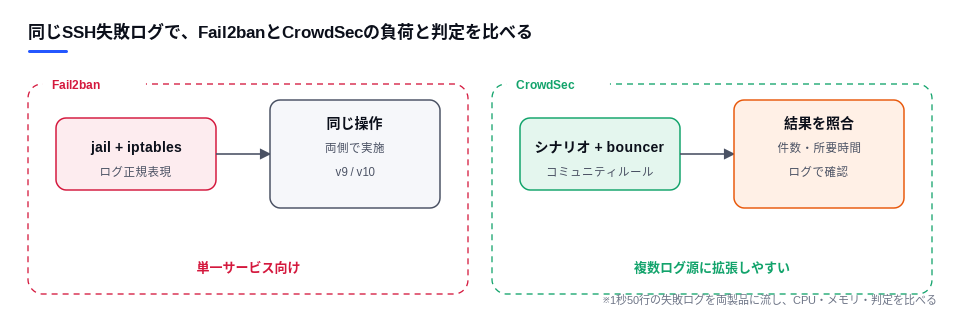
検証用のクラウドの仮想マシンを2台用意し、OSのバージョンだけを変えて同じ手順を実行しました。
以下、AlmaLinux 9.8をv9、AlmaLinux 10.2をv10と表記します。
| ホスト | OS | カーネル | CPU / メモリ |
|---|---|---|---|
| 検証用1 | AlmaLinux 9.8(v9) | 5.14.0(el9_8) | AMD EPYC 2 vCPU / 8GB |
| 検証用2 | AlmaLinux 10.2(v10) | 6.12.0(el10_2) | AMD EPYC 2 vCPU / 8GB |
計測対象の製品は1つずつ順番に動かしました。前の製品は計測が終わると停止するため、CPU・メモリの値に前の製品は混ざりません(ディスクや設定は残ります)。同じサーバーで42製品を同じ手順で動かしており、製品名の一覧は v9から10のセキュリティ製品の違いにまとめています。
常駐する製品は「何もしていない状態(2分)」と「負荷をかけた状態(3分)」を測りました。診断型の製品は、1回の実行の所要時間・CPU・最大メモリをGNU timeで測りました。
攻撃の模擬には、文書用に予約されたIPアドレス(203.0.113.0/24・198.51.100.0/24)と、無害なテスト用のファイル(EICAR)だけを使っています。
実際のSSHには攻撃を送らず、検証用のログファイル(/var/log/verify/auth.log)に、sshdのログイン失敗と同じ形式の行を書き込みました。攻撃元は文書用のIPアドレス(203.0.113.0/24・198.51.100.0/24)からランダムに選んでいます。
3. 導入手順
各製品を公式のリポジトリ・配布ファイルから入れています。実際にはv9で行い、v10も同じ手順です(違いがある場合は本文に書いています)。
1. Fail2banをEPELから導入する
fail2banを入れます。
sudo dnf install -y epel-release && sudo dnf install -y fail2ban2. 検証用ログを読むjailを追加する
sshdフィルターで、3回の失敗で10分ブロックする設定です。
sudo tee /etc/fail2ban/jail.d/verify.local <<'EOF'
[verify]
enabled  = true
filter   = sshd
backend  = polling
logpath  = /var/log/verify/auth.log
maxretry = 3
findtime = 600
bantime  = 600
EOF
3. Fail2banを有効化して起動する
検証用jailの設定が終わった状態で、サービスを自動起動に登録して起動します。
sudo systemctl enable --now fail2ban4. 検証用jailの状態を確認する
verifyjailが有効になり、ログの監視を開始しているかを確認します。
sudo fail2ban-client status verify5. CrowdSecの公式リポジトリを追加する
公式のスクリプトで、CrowdSecのリポジトリ(packagecloud)を登録します。
curl -fsSL -o crowdsec-install.sh https://install.crowdsec.net && sudo sh crowdsec-install.sh6. CrowdSecを導入する
crowdsecを入れます。
sudo dnf install -y crowdsec7. 検証用ログを読み込む設定を追加する
CrowdSecが検証用のauth.logをsyslog形式として取り込むよう、取得元を登録します。
printf 'filenames:\n - /var/log/verify/auth.log\nlabels:\n type: syslog\n' | sudo tee /etc/crowdsec/acquis.d/verify.yaml8. SSH用の検知シナリオを導入する
sshdのログイン失敗を判定するコミュニティのコレクションを入れます。
sudo cscli collections install crowdsecurity/sshd9. CrowdSecを再起動する
設定変更を反映するためサービスを再起動します。
sudo systemctl restart crowdsec10. 判定とアラートの一覧を確認する
今回は判定(decision)までを確かめ、実際に通信を止めるbouncerは入れていません。
sudo cscli decisions list && sudo cscli alerts list11. SSHログイン失敗ログで負荷をかける
文書用のIP(203.0.113.0/24・198.51.100.0/24)から、1秒あたり50行書き込みました。
while :; do
  for i in $(seq 50); do
    if [ $((RANDOM % 2)) -eq 0 ]; then net=203.0.113; else net=198.51.100; fi
    echo "$(LC_ALL=C date '+%b %e %H:%M:%S') $(hostname -s) sshd[$RANDOM]: Failed password for invalid user test$((RANDOM % 100)) from $net.$((RANDOM % 254 + 1)) port 22 ssh2"
  done | sudo tee -a /var/log/verify/auth.log >/dev/null
  sleep 1
done
12. Fail2banの判定結果を確認する
負荷をかけた後、どれだけの接続元をブロック中として判定したかを確認します。
fail2ban-client status verify13. CrowdSecの判定結果を確認する
同じ負荷に対して、CrowdSecが作成した判定(decision)の件数を確認します。
cscli decisions list14. 計測対象プロセスのPIDを取得する
pgrepでプロセス名からPIDを取得し、以降のCPU・メモリ計測のループで使います。
pids=$(pgrep -f '<製品のプロセス名>')15. CPUとメモリを5秒ごとに記録する
取得したPIDごとに、CPU時間(utime+stime)とメモリ(VmRSS)を5秒ごとに読みます。途中で止めず、ブロックごと実行してください。
while sleep 5; do
  for p in $pids; do
    awk '{print $14 + $15}' /proc/$p/stat
    awk '/^VmRSS:/ {print $2}' /proc/$p/status
  done
done
16. GNU timeで1回実行の所要時間とメモリを測る
スキャナーのような1回で終わる製品は、/usr/bin/time -vで実行時間・CPU・最大メモリをまとめて記録します。
スキャナーなど1回で終わる製品は、各製品の実行コマンドの前に/usr/bin/time -v(GNU time)を付けて、所要時間・CPU・最大メモリを記録しました。対象は本文中の各製品の実行コマンドです。(/usr/bin/timeは計測用のラッパーで、製品本体ではありません。シェル組み込みのtimeではなく-v付きのGNU timeを使います)
4. 検証シナリオと確認ポイント
1. 判定の数と負荷
負荷の内容: SSHのログイン失敗のログを1秒あたり50行(テスト用IPからランダム)。計測は待機2分・負荷3分です。
| 製品 | OS | バージョン | 起動 | CPU(待機・平均) | メモリ(待機・平均) | CPU(負荷・平均) | メモリ(負荷・最大) | 判定した接続元 | CrowdSecの判定 |
|---|---|---|---|---|---|---|---|---|---|
| Fail2ban | v9 | Fail2Ban v1.1.0 | 1秒 | 1.44% | 25.1 MB | 2.46% | 25.8 MB | 713 | — |
| Fail2ban | v10 | Fail2Ban v1.1.0 | 1秒 | 0.88% | 25.2 MB | 1.87% | 26.3 MB | 685 | — |
| CrowdSec | v9 | 1.8.1 | 3秒 | 0.03% | 147.2 MB | 3.35% | 272.5 MB | — | 67 |
| CrowdSec | v10 | 1.8.1 | 3秒 | 0.07% | 147.4 MB | 3.31% | 271.0 MB | — | 74 |
- 判定の数: Fail2banは3分で約700のIPをブロック中にしました。CrowdSecは67〜74件の判定(decision)を作りました。CrowdSecのシナリオ(
ssh-bf)は短時間に何度も失敗した接続元を判定するもので、ランダムな接続元が少しずつ失敗するログでは、判定に至る接続元が少なくなります。数の多さで優劣は決められません。 - CPU: どちらも負荷中で1コアの2〜3.4%でした。1秒50行程度の攻撃なら、サーバーの負担はほとんどありません。
- メモリ: Fail2banは約26MB、CrowdSecは待機中で約147MB、負荷中は約272MBまで増えました。
2. OSのバージョンによる違い
Fail2banはv9・v10ともEPELのパッケージ(v1.1.0)、CrowdSecは公式のリポジトリのパッケージ(1.8.1)で、同じ設定で動きました。値の差も小さく、10系で特別な対応は要りませんでした。
実機ログ抜粋: Fail2ban status(AlmaLinux 9.8)
Status for the jail: verify
|- Filter
|  |- Currently failed:	358
|  |- Total failed:	12350
|  `- File list:	/var/log/verify/auth.log
`- Actions
   |- Currently banned:	508
   |- Total banned:	713
実機ログ抜粋: Fail2ban status(AlmaLinux 10.2)
Status for the jail: verify
|- Filter
|  |- Currently failed:	355
|  |- Total failed:	11700
|  `- File list:	/var/log/verify/auth.log
`- Actions
   |- Currently banned:	508
   |- Total banned:	685
実機ログ抜粋: CrowdSec decisions(AlmaLinux 9.8)
作成された decision(ブロックの判定): 67 件
| 1255 | Ip:198.51.100.66  | crowdsecurity/ssh-bf                |         |    | ban:1     | 2026-10-10T07:15:18Z | crowdsec |
| 1254 | Ip:198.51.100.179 | crowdsecurity/ssh-bf                |         |    | ban:1     | 2026-10-10T07:17:11Z | crowdsec |
5. 期待できる点
Fail2banは非常に軽い
メモリ約26MB・CPUは1コアの2%前後で、小さなVPSにも気軽に入れられます。設定もファイル1つで済みます。
CrowdSecは判定の情報を共有できる
CrowdSecは、各ユーザーが検知した攻撃元を中央で集め、コミュニティのブロックリストとして配っています。自社が攻撃を受ける前に、既知の攻撃元をブロックできるのが特徴です。
6. 注意点
ブロックは別の部品が行う(CrowdSec)
CrowdSec本体は判定を作るだけで、実際に通信を止めるのはbouncer(ファイアウォール・Webサーバー用など)です。本番ではbouncerも入れて、ブロックが効いていることを確かめてください。
外部への情報の送信(CrowdSec)
デフォルトでは、検知した攻撃元の情報をCrowdSecの中央サーバーと共有します。社外への送信が問題になる環境では、設定と規約を確認してください。
根本の対策は認証の強化
どちらも「何度も失敗した接続元」を止める仕組みで、1回で成功する攻撃(盗まれたパスワードなど)は防げません。鍵認証・多要素認証と組み合わせて使います。
この検証の範囲
- 2 vCPU・8GBの小さめのサーバー1台での値です。本番の規模(台数・データ量・同時接続数)での性能は測っていません。
- 負荷は、製品ごとに決めた単純な操作の繰り返しです。実際の業務の負荷とは違います。
- 1台のサーバーで多くの製品を順番に入れているため、パッケージの数(脆弱性スキャンの対象)などは、製品を入れていくにつれて増えています。
7. 運用で気をつけること
- 自社のIPを除外する: 監視の仕組みや社内の拠点が誤ってブロックされないよう、ignoreip(Fail2ban)・allowlist(CrowdSec)に入れておきます。
- ブロックの件数を監視する: 急に増えたら、攻撃の増加か、誤検知(ログの形式の変化など)かを確認します。
- ログの形式の変更に注意する: OSの更新でsshdのログの形式が変わると、検知できなくなることがあります。更新後に検知のテストをします。
8. ライセンス・費用の考え方
- Fail2ban: GPLのOSSで無料です。
- CrowdSec: 本体とbouncerはMITライセンスのOSSで無料です。コンソール(管理画面)は無料版があり、大きなブロックリストや複数台の管理などは有償のプランになります。
9. どんな企業に向くか
Fail2banが向いている
- サーバーの台数が少なく、軽さと単純さを重視する
- 外部への通信を増やしたくない
CrowdSecが向いている
- 複数台のサーバーの判定をまとめて管理したい
- コミュニティのブロックリストで、既知の攻撃元を先に止めたい
10. まとめ
1秒50行程度の総当たり攻撃なら、Fail2banもCrowdSecもサーバーの負担はほとんどありません。軽さと単純さならFail2ban、複数台の管理と攻撃元の情報の共有ならCrowdSecという選び方になります。
どちらを選んでも、根本の対策(鍵認証・多要素認証)と組み合わせてください。
参考資料
Fail2banについて、候補が絞れない・PoCの観点が欲しい・何から手をつけるか整理したい——依頼内容が決まっていなくても、エンジニアに相談できます。