Incident Response
被害が起きたら最初にやること
ランサムウェア、アカウントの乗っ取り、情報の漏えいなど、被害が起きたときに最初の1時間でやること・やってはいけないことを、事象ごとにまとめました。まず、当てはまるものを選んでください。
最終確認日2026.10.09
いま被害が起きている場合感染した端末の電源は切らずに、ネットワークから切り離してください。その上で、社内の責任者へ電話で報告してください。
何が起きましたか
共通の原則
どの事象でも、最初の対応で守ることは同じです。
- 電源は切らずに、ネットワークから切り離す
電源を切ると、メモリ上の攻撃の痕跡が消え、原因の調査が難しくなります。LANケーブルを抜く、Wi-Fiを切る、EDRの隔離機能を使う、のいずれかで通信だけを止めます。
- 一人で判断せず、すぐに責任者へ報告する
「自分のミスかもしれない」と様子を見る時間が、被害を広げます。気付いた人を責めない、と平時から決めておくことが、早い報告につながります。
- いつ・誰が・何をしたかを記録する
時刻、気付いたきっかけ、画面の表示(写真で可)、行った操作を時系列で残します。原因の調査、関係者への説明、保険の請求、警察への相談のすべてで使います。
- 証拠を消さない
ファイルの削除、ウイルス対策ソフトでの駆除、端末の初期化、ログの削除は、調査が終わるまで行いません。復旧を急ぐあまり、侵入経路が分からないまま元に戻すと、同じ方法で再び侵入されます。
- 連絡には、攻撃者に見られない手段を使う
社内のメールやチャットのアカウントが乗っ取られている可能性があります。対応の相談は、電話や、乗っ取りの影響を受けていない別の手段で行います。
ランサムウェアに感染した
こんな状況です
- ファイルの拡張子が見慣れないものに変わり、開けなくなります。
- デスクトップやフォルダーに「身代金の要求」のテキストファイルが置かれています。
- 共有フォルダーのファイルが一斉に書き換わっています。
- EDRやウイルス対策ソフトがランサムウェアの検知を通知しました。
最初の1時間でやること
- 感染した端末をネットワークから切り離す
電源は切らずに、LANケーブルを抜き、Wi-Fiを切ります。EDRを導入していれば、管理画面から隔離します。
- 被害の広がりを確認する
他の端末・サーバー・共有フォルダーに同じ症状がないかを確認します。共有フォルダーが暗号化されていれば、ファイルサーバーもネットワークから切り離します。
- バックアップを守る
バックアップの保存先がネットワークにつながっている場合は、すぐに切り離します。攻撃者はバックアップを先に消すことが多く、復旧の最後の手段になります。
- 責任者へ報告し、対応の体制を作る
情報システムの担当者、経営層、委託先へ連絡します。事業の継続(業務を止めるか、手作業に切り替えるか)の判断が必要になります。
- 脅迫文と画面を記録する
脅迫文、拡張子、表示された連絡先をスマートフォンで撮影します。攻撃グループの特定と、復号ツールの有無の確認に使います。
やってはいけないこと
- 身代金を支払う、攻撃者に連絡する(データが戻る保証はなく、再び狙われる理由になります)
- 感染した端末の電源を切る、初期化する
- バックアップから、すぐに復元する(侵入経路を塞がないまま戻すと、再び暗号化されます)
- 感染を社内で隠す
その後(24〜72時間)の対応
- 侵入経路を調べる
- VPN装置の脆弱性、盗まれたパスワード、メールの添付ファイルなどが主な経路です。専門の調査会社(フォレンジック)への依頼を検討します。
- データが盗まれていないか確認する
- 最近のランサムウェアは、暗号化の前にデータを盗み、公開すると脅します(二重脅迫)。個人情報が含まれていれば、個人情報保護委員会への報告と本人への通知が必要です。
- パスワードを変える
- 管理者のアカウント、VPN、クラウドのアカウントを中心に、侵入に使われた可能性のある認証情報を変えます。攻撃者が作ったアカウントがないかも確認します。
- 侵入経路を塞いでから復旧する
- 脆弱性の修正、パスワードの変更を済ませ、きれいな環境にバックアップから戻します。
連絡先
- 社内の責任者・情報システムの担当者
- 保守・運用の委託先、MDR / SOCの事業者
- サイバー保険の保険会社
- 警察(サイバー事案に関する相談窓口)
- 個人情報保護委員会(漏えいなどの報告)
- JPCERT/CC(インシデントの報告)
再発を防ぐための対策は 脅威と対策:ランサムウェア にまとめています。
ウイルス(マルウェア)の警告が出た
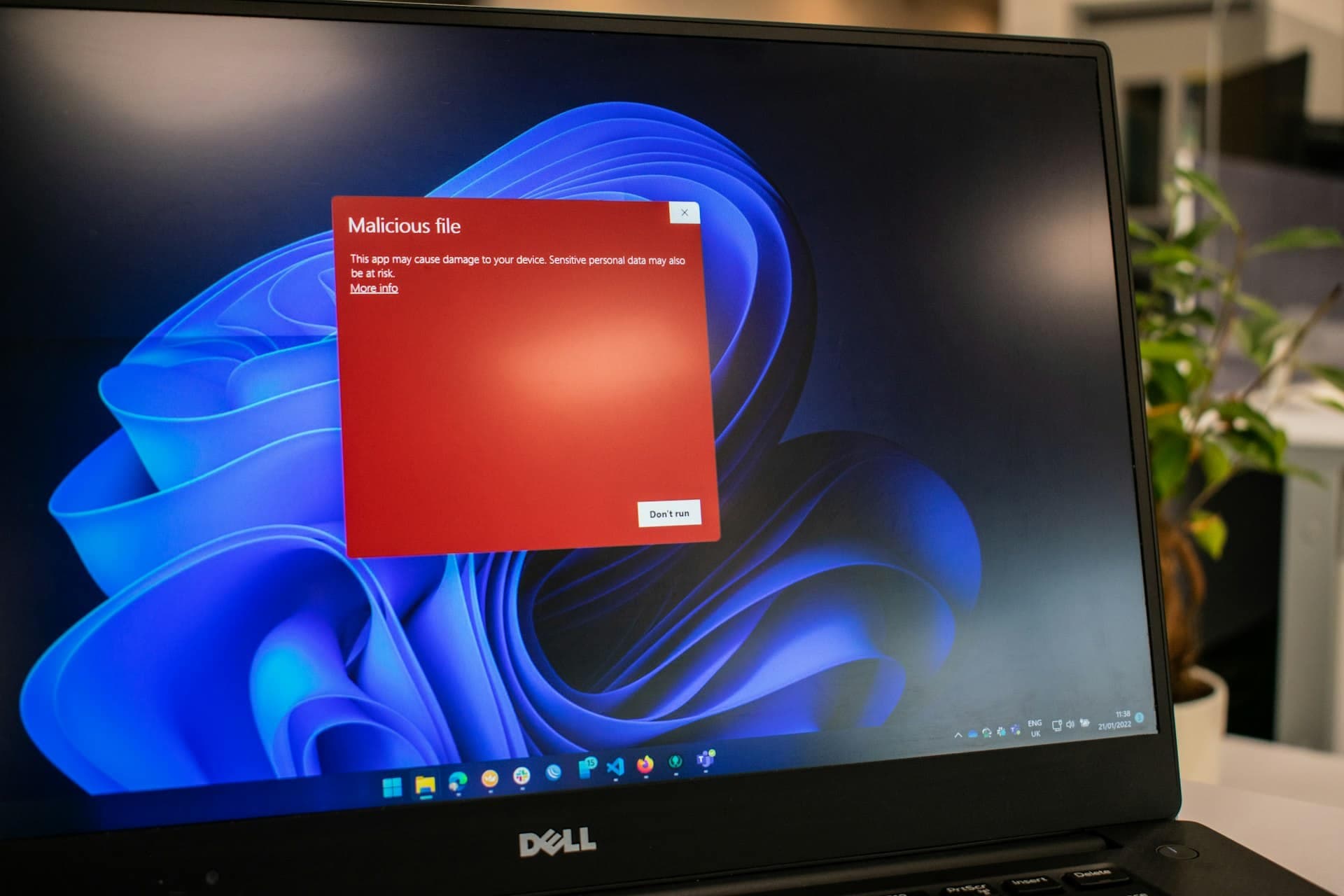
こんな状況です
- ウイルス対策ソフトやEDRが、マルウェアを検知したと通知しました。
- メールの添付ファイルやダウンロードしたファイルを開いた後、動作がおかしくなります。
- 見覚えのないプログラムが起動している、勝手に通信しているといった兆候があります。
最初の1時間でやること
- 端末をネットワークから切り離す
電源は切らずに、LANケーブルを抜き、Wi-Fiを切ります。EDRを導入していれば、管理画面から隔離します。
- 検知の内容を記録する
通知の画面、検知されたファイルの名前と場所、検知の時刻を撮影します。
- 何をしたときに起きたかを確認する
開いたファイル、アクセスしたサイト、入力した情報を本人に確認します。パスワードを入力していれば「IDとパスワードを入力してしまった」の対応も行います。
- 担当者へ報告する
「駆除されました」と表示されても報告します。検知されたのは一部だけで、別のマルウェアが残っていることがあります。
やってはいけないこと
- 「駆除できたから大丈夫」と自己判断して使い続ける
- 検知されたファイルを、確認のために再び開く
- 同じメールを他の人に転送する(社内で注意を促すときは、画面の写真を使います)
その後(24〜72時間)の対応
- 他の端末に同じものがないか調べる
- 同じメールを受け取った人、同じファイルを共有フォルダーから開いた人を確認します。EDRがあれば、組織全体で同じファイルや通信先を検索できます。
- 外部への通信を確認する
- マルウェアが外部のサーバーと通信していないか、ファイアウォールやプロキシのログで確認します。
- 端末を元に戻す
- 感染の範囲が分からない場合は、データを退避した上で、OSを入れ直すのが確実です。
連絡先
- 社内の責任者・情報システムの担当者
- 保守・運用の委託先、MDR / SOCの事業者
- IPA情報セキュリティ安心相談窓口
- JPCERT/CC(インシデントの報告)
再発を防ぐための対策は 脅威と対策:ランサムウェア にまとめています。
アカウントを乗っ取られた
こんな状況です
- 身に覚えのないログインの通知が届きました(海外からのログインなど)。
- 送った覚えのないメールが、送信済みに残っていることがあります。
- メールの転送ルールや受信ルールが勝手に作られていることがあります。
- 多要素認証の確認が、操作していないのに何度も届くことがあります。
最初の1時間でやること
- パスワードを変え、すべてのセッションを切る
パスワードの変更に加えて、管理画面からログイン中のセッションを無効にします(Microsoft 365なら「サインインセッションの取り消し」)。パスワードを変えるだけでは、ログイン済みの攻撃者を追い出せないことがあります。
- 多要素認証の設定を確認する
攻撃者が自分のスマートフォンを認証の手段として登録していないかを確認し、見覚えのないものは削除します。
- 転送ルールと連携アプリを確認する
メールの自動転送、受信ルール、OAuthで許可されたアプリを確認します。攻撃者は、パスワードを変えられた後も情報を盗めるよう、これらを仕掛けます。
- 担当者へ報告する
管理者が、ログイン履歴(どこから、いつ、何をしたか)を確認します。
やってはいけないこと
- パスワードの変更だけで終わらせる
- 同じパスワードを使っている他のサービスをそのままにする
- 乗っ取られたアカウントで、取引先に事情を説明するメールを送る(攻撃者に見られます)
その後(24〜72時間)の対応
- 攻撃者が何をしたか調べる
- ログイン履歴、送信メール、閲覧・ダウンロードしたファイルを確認します。管理者のアカウントであれば、作られたアカウントや変更された設定も確認します。
- 取引先へ注意を促す
- 乗っ取られたアカウントから偽の請求書や不審なメールが送られていれば、電話など別の手段で連絡します。
- 原因を確かめて対策する
- パスワードの使い回し、フィッシング、端末のマルウェアなど、盗まれた原因を確認します。フィッシングに強い多要素認証(パスキーなど)への移行を検討します。
連絡先
- 社内の責任者・情報システムの担当者
- 保守・運用の委託先、MDR / SOCの事業者
- 取引先・顧客
- 個人情報保護委員会(漏えいなどの報告)
- 警察(サイバー事案に関する相談窓口)
再発を防ぐための対策は 脅威と対策:IDの乗っ取り にまとめています。
IDとパスワードを入力してしまった
こんな状況です
- メールのリンクから開いたログイン画面に、IDとパスワードを入力してしまいました。
- 入力した後に、エラーが出た・元のサイトに戻されたといった兆候があります。
- アドレスバーのドメインが、本物と少し違っていたといった兆候があります。
最初の1時間でやること
- すぐにパスワードを変える
本物のサイトを、ブックマークや自分で入力したURLから開いて変更します。同じパスワードを使っている他のサービスも変えます。
- ログイン中のセッションを切る
攻撃者は、入力された情報で数分以内にログインすることがあります。管理者に依頼して、すべてのセッションを無効にします。
- 担当者へ報告する
同じメールを受け取った人がいないか、管理者が確認し、メールを削除します。
- カード番号などを入力した場合は、カード会社へ連絡する
利用の停止と、カードの再発行を依頼します。
やってはいけないこと
- 「入力しただけで、何も起きていない」と様子を見る
- 同じリンクをもう一度開いて確かめる
- 報告をためらう(早く報告した人を責めない、という方針が大切です)
その後(24〜72時間)の対応
- 不審なログインがないか確認する
- ログイン履歴、転送ルール、多要素認証の登録を確認します。異常があれば「アカウントを乗っ取られた」の対応に進みます。
- 偽サイトを報告する
- フィッシング対策協議会へ報告すると、偽サイトの停止の調整に使われます。自社をかたる偽サイトなら、顧客へ注意を呼びかけます。
連絡先
- 社内の責任者・情報システムの担当者
- フィッシング対策協議会
- IPA情報セキュリティ安心相談窓口
再発を防ぐための対策は 脅威と対策:IDの乗っ取り にまとめています。
偽の請求書で振り込んでしまった
こんな状況です
- 取引先から「振込先の口座を変更した」と連絡があり、変更後の口座へ振り込んでしまいました。
- 取引先から「入金がない」と連絡がありました。
- 経営者を名乗るメールで、急ぎの送金を指示されました。
最初の1時間でやること
- すぐに金融機関へ連絡する
振込元と振込先の両方の金融機関に連絡し、組戻しや口座の凍結を依頼します。時間がたつほど、資金は別の口座へ移されます。
- 警察へ相談する
都道府県警察の窓口に相談し、被害を届け出ます。金融機関の手続きで必要になることがあります。
- 取引先へ電話で確認する
メールではなく、以前から知っている電話番号で連絡します。取引先のメールアカウントが乗っ取られている場合もあります。
- やり取りしたメールを保存する
受け取ったメール(ヘッダーを含む)、請求書のファイル、振込の記録を消さずに残します。
やってはいけないこと
- 届いたメールに返信して事情を確認する
- メールに書かれた電話番号に連絡する
- 金融機関への連絡を後回しにする
その後(24〜72時間)の対応
- 自社のアカウントが乗っ取られていないか調べる
- やり取りの途中から攻撃者が入り込んでいた場合、自社か取引先のメールアカウントが乗っ取られています。転送ルールとログイン履歴を確認します。
- 振込の手順を見直す
- 振込先の変更は、メール以外の手段(登録済みの電話番号)で必ず確認する、というルールを決めます。
連絡先
- 振込先・振込元の金融機関
- 警察(サイバー事案に関する相談窓口)
- 社内の責任者・情報システムの担当者
- 取引先・顧客
- サイバー保険の保険会社
再発を防ぐための対策は 脅威と対策:メールのなりすまし・ビジネスメール詐欺 にまとめています。
情報が漏えいした・漏えいしたかもしれない

こんな状況です
- 個人情報を含むファイルを、別の宛先にメールで送ってしまいました。
- クラウドのストレージや共有リンクが、誰でも見られる状態でした。
- 個人情報が入ったPCやスマートフォン、USBメモリーを紛失しました。
- 外部の人や研究者から「御社の情報が見られる」と連絡がありました。
最初の1時間でやること
- 漏えいを止める
公開設定を非公開に戻す、共有リンクを無効にする、誤送信した相手に削除を依頼する、紛失した端末をリモートで消去・ロックする、など、これ以上広がらないようにします。
- 何が・何件・誰の情報かを確認する
漏えいした情報の種類(氏名、メールアドレス、カード番号など)と件数、対象の人を整理します。報告と通知の要否の判断に使います。
- 公開されていた期間とアクセスの記録を確認する
いつから公開されていたか、実際に第三者がアクセスしたかを、ストレージのアクセスログで確認します。
- 責任者へ報告する
個人情報保護の担当者、経営層へ報告します。報告の期限があるため、早めの判断が必要です。
やってはいけないこと
- ログを消す、設定の履歴を消す(いつから公開されていたかが分からなくなります)
- 件数や影響を確認しないまま、「影響はない」と公表する
- 報告の期限(速報はおおむね3〜5日以内)を過ぎてしまう
その後(24〜72時間)の対応
- 個人情報保護委員会へ報告し、本人へ通知する
- 要配慮個人情報、財産的な被害のおそれがある情報(カード番号など)、不正の目的によるもの、1,000人を超えるもの、のいずれかに当たる場合は報告が必要です。
- 問い合わせの窓口を用意する
- 本人や取引先からの問い合わせに答える窓口と、想定問答を用意します。
- 原因を確かめて再発を防ぐ
- 設定ミスであれば、設定の点検(CSPMなど)や、共有の範囲の制限を検討します。
連絡先
- 社内の責任者・情報システムの担当者
- 個人情報保護委員会(漏えいなどの報告)
- 取引先・顧客
- 警察(サイバー事案に関する相談窓口)
- サイバー保険の保険会社
再発を防ぐための対策は 脅威と対策:クラウドの設定ミス にまとめています。
Webサイトが改ざんされた・不正アクセスを受けた
こんな状況です
- Webサイトに、見覚えのない表示やリンクがあるといった兆候があります。
- サイトを開くと、別のサイトに移動させられるといった兆候があります。
- サーバーに見覚えのないファイルやアカウントがあるといった兆候があります。
- Googleやセキュリティ製品から「危険なサイト」と警告されました。
最初の1時間でやること
- サイトを一時的に止める
メンテナンス表示に切り替えるなどして、閲覧者への被害(マルウェアの配布、偽の入力画面)を止めます。
- サーバーとログを保全する
サーバーのディスクのスナップショットを取り、アクセスログを別の場所に保存します。改ざんされたファイルも消さずに残します。
- 管理画面とサーバーのパスワードを変える
CMSの管理者、FTP / SSH、データベース、ホスティングの管理画面のパスワードを変えます。
- 保守の委託先へ連絡する
制作会社やホスティング事業者に連絡し、調査と復旧を依頼します。
やってはいけないこと
- 改ざんされたファイルだけを直して、公開を続ける(侵入経路が残っています)
- ログを消す、サーバーを作り直す前に保全をしない
その後(24〜72時間)の対応
- 侵入経路を調べる
- CMSやプラグインの脆弱性、盗まれたパスワード、公開されたままの管理画面などが主な経路です。
- 個人情報が盗まれていないか確認する
- お問い合わせフォームや会員の情報、カード番号の入力画面が改ざんされていれば、個人情報保護委員会への報告が必要になることがあります。
- 修正してから再公開する
- CMSとプラグインを更新し、不要なアカウントを削除し、きれいな状態から再構築して公開します。
連絡先
- 社内の責任者・情報システムの担当者
- 保守・運用の委託先、MDR / SOCの事業者
- 個人情報保護委員会(漏えいなどの報告)
- 警察(サイバー事案に関する相談窓口)
- JPCERT/CC(インシデントの報告)
再発を防ぐための対策は 脅威と対策:VPN・境界機器の脆弱性 にまとめています。
記録しておくこと
対応しながら、次のことを時系列でメモします。紙でもかまいません。原因の調査、経営層や取引先への説明、保険の請求、警察への相談で使います。
- 気付いた日時と、気付いた人
- 気付いたきっかけ(画面の表示、アラート、取引先からの連絡など)
- 影響を受けている端末・サーバー・アカウントの名前
- 画面の表示や脅迫文(スマートフォンで撮影して残す)
- 行った操作と、その時刻(ネットワークからの切り離し、パスワードの変更など)
- 報告した相手と、その時刻(社内・委託先・外部の窓口)
連絡先の一覧
- 社内の責任者・情報システムの担当者
- すべての事象で最初に連絡します。夜間・休日の連絡先を平時から決めておきます。
- 保守・運用の委託先、MDR / SOCの事業者
- システムの保守や監視を委託している場合。契約によっては、調査や封じ込めを依頼できます。
- サイバー保険の保険会社
- 加入している場合は早めに連絡します。調査会社の紹介や費用の補償には、事前の連絡が条件になっていることがあります。
- 警察(サイバー事案に関する相談窓口)
- ランサムウェア、不正アクセス、詐欺の被害など、犯罪の被害にあったとき。都道府県警察の窓口に相談・届出をします。
- 個人情報保護委員会(漏えいなどの報告)
- 個人データの漏えい(またはそのおそれ)があり、報告の対象になるとき。速報はおおむね3〜5日以内、確報は30日以内(不正の目的によるものは60日以内)です。本人への通知も必要です。
- JPCERT/CC(インシデントの報告)
- 不正アクセスやマルウェアの被害を報告し、技術的な助言や、攻撃に使われたサイトの停止の調整を依頼できます。
- IPA情報セキュリティ安心相談窓口
- ウイルス感染や不審なメールなど、何をすればよいか分からないときの相談先です。
- 振込先・振込元の金融機関
- 偽の請求書などで振り込んでしまったとき。すぐに連絡すると、組戻しや口座の凍結が間に合う場合があります。
- 取引先・顧客
- 自社のアカウントから不審なメールが送られた、預かっている情報が漏えいした、などで相手にも影響があるとき。事実と、相手にお願いしたいことを簡潔に伝えます。
- フィッシング対策協議会
- 自社や取引先をかたる偽のサイト・メールを見つけたとき。報告すると、サイトの停止の調整などに使われます。
報告の期限や対象は、法令やガイドラインの改正で変わることがあります。最新の情報は、各窓口のページで確認してください。
平時の準備
被害が起きてから連絡先を探していては間に合いません。次の3つを、いまのうちに用意しておきます。
- このページを印刷し、社内の責任者・委託先・保険会社の連絡先を書き込んで、PCが使えなくても見られる場所に置く
- 誰が「ネットワークから切り離す」「業務を止める」を判断するかを決めておく
- バックアップを、ネットワークから切り離した場所にも保存し、戻せることを確認しておく
具体的な対策は、規模・体制別のチェックリストと、インシデント対応計画の作り方を参考にしてください。社内だけでの対応が難しい場合は、インシデント対応の支援もご相談ください。