
CrowdSecをAlmaLinuxに入れる(9・10)
SSHの総当たり検知まで進める導入手順と、判定確認・負荷の測り方を、実機で検証した結果とあわせてまとめます。

実機検証レポート — 実測結果あり
公式リポジトリでCrowdSecを入れ、acquis.dを1つ足してSSH失敗ログを流したところ、3分間に67〜74件の判定が出ました。理由はssh-bf・ssh-slow-bf・ssh-slow-bf_user-enumの3種に分かれ、負荷中CPU約3%・メモリ約270MBでした。本番ではbouncerと許可一覧を整えてから遮断してください。
この記事でわかること
- CrowdSecの仕組み(検知のエンジンと、ブロックするbouncerが分かれている)
- v9・v10への入れ方(公式のリポジトリ)
- 任意のログファイルを読ませる設定(acquis.d)
- SSHの3つの検知ルールと、作られた判定の確かめ方
- 負荷中のメモリ・CPU
実施した検証環境
| OS | AlmaLinux 9.8(以下v9)・AlmaLinux 10.2(以下v10) |
|---|---|
| CrowdSec | 1.8.1(公式のリポジトリ) |
| 設定 | acquis.dに検証用のログ(type: syslog)・コレクションcrowdsecurity/sshd |
| 負荷 | SSHのログイン失敗のログを1秒に50行(文書用のIPアドレス)・3分 |
| 実施日 | 2026年10月10日 |
主な結果
| 3分間の判定 | 67件(v9)・74件(v10) |
|---|---|
| 検知したルール | ssh-bf・ssh-slow-bf・ssh-slow-bf_user-enum |
| 待機中のメモリ | 147.2 MB(v9) |
| 負荷中 | CPU 3.35%・メモリ最大272.5 MB |
実施日・バージョン・設定・実測値・制限事項を記載しています。別環境では結果が異なる場合があります。
1. 背景と検証の目的
CrowdSecは、公開サーバーへの総当たりやスキャンをログから検知し、ブロック判定を出すツールです。SSHやWebの攻撃を自動で抑えたいときに使います。
SSHやWebサーバーへの総当たり攻撃を自動で止める仕組みとして、昔から使われているのがFail2banです。CrowdSecは、その考え方を発展させたOSS(オープンソース)で、
- 検知のルール(シナリオ)を、コミュニティで共有したものから選んで入れられる
- 検知した攻撃元の情報を共有し、他のユーザーが見つけた攻撃元をまとめたブロックリストを受け取れる
- 検知(判定)と、実際のブロック(bouncer)が別の部品になっている
という特徴があります。
今回は、v9とv10にCrowdSecを入れて、
- どのように入れて、任意のログをどう読ませるか
- SSHの総当たりのログを流したとき、どの検知ルールで判定が作られるか
- 常駐させたときのメモリ・CPU
を確かめました。ブロックの役(bouncer)は入れず、判定(decision)が作られるところまでを確かめています。
2. 検証環境と構成
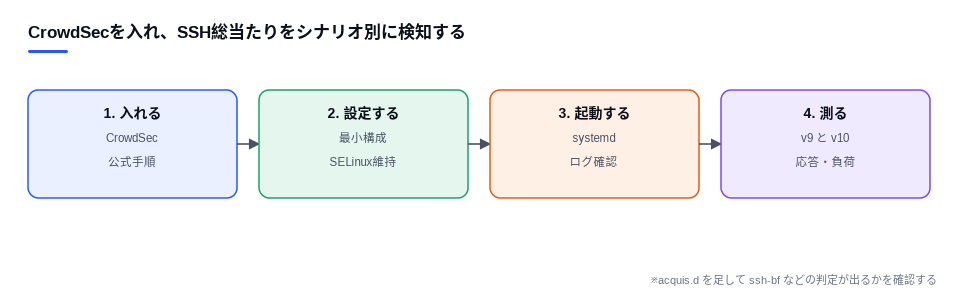
| 項目 | 内容 |
|---|---|
| サーバー | クラウドの仮想マシン2台(AMD EPYC 2 vCPU・メモリ8GB) |
| OS | AlmaLinux 9.8(v9)(カーネル5.14)・v10(カーネル6.12)。SELinuxはEnforcingのまま |
| 実施日 | 2026年10月10日 |
| 方法 | インストール → 設定 → 起動 → 計測(何もしていない状態2分・負荷をかけた状態3分)→ 動作確認の順に実行。実行したコマンドは「導入の手順」に記載 |
| 計測 | 製品のプロセスだけのCPU・メモリ(RSS)を5秒ごとに記録。CPUは1コアを使い切った状態を100% |
以下、AlmaLinux 9.8をv9、AlmaLinux 10.2をv10と表記します。
| 項目 | 内容 |
|---|---|
| CrowdSec | 1.8.1(公式のリポジトリのRPM) |
| 読ませたログ | 検証用のファイル /var/log/verify/auth.log(sshdと同じ形式の行を書き込む) |
| 検知のルール | コレクションcrowdsecurity/sshd(SSHの検知のルールのまとまり) |
| bouncer | 入れていない(判定まで) |
攻撃のログは、文書用に予約されたIPアドレス(203.0.113.0/24・198.51.100.0/24)からランダムに選んだ接続元で、1秒に50行を書き込みました。実際のSSHには触れていません。
3. 導入手順
1. 公式のインストールスクリプトを取得する
CrowdSecの公式のリポジトリ(packagecloud)を登録するスクリプトを取得します。
curl -fsSL -o crowdsec-install.sh https://install.crowdsec.net2. 公式リポジトリを登録するインストーラーを実行する
取得したスクリプトを実行し、パッケージリポジトリ(packagecloud)を登録します。
sudo sh crowdsec-install.sh # 公式のリポジトリ(packagecloud)を追加する3. crowdsecをdnfで導入する
crowdsecを入れます。
sudo dnf install -y crowdsec4. SSHの検知のルールを入れる
SSH関連の検知シナリオをまとめたコレクションを導入します。
sudo cscli collections install crowdsecurity/sshd5. 検証用ログのディレクトリを作る
本番のauth.logを使わず、検証専用のログを置くディレクトリを作ります。
sudo mkdir -p /var/log/verify6. 検証用のログファイルを作る
acquisitionが監視するログファイルを、空の状態であらかじめ作成します。
sudo touch /var/log/verify/auth.log7. 検証用のログを読み込む設定を追加する
CrowdSecが検証用のauth.logをsyslogの形式として読むよう、acquis.dに設定を置きます。
printf 'filenames:\n - /var/log/verify/auth.log\nlabels:\n type: syslog\n' | sudo tee /etc/crowdsec/acquis.d/verify.yaml8. CrowdSecサービスを有効化して起動する
導入したCrowdSecサービスを有効化して起動します。
sudo systemctl enable --now crowdsec9. CrowdSecとcscliのバージョンを確認する
導入が完了したことを、バージョン表示で確認します。
cscli version10. 起動後の内部API状態を再確認する
サービス起動後も、内部APIが正常に動作しているかを確認します。
cscli lapi status11. SSH関連の検知シナリオ名を一覧する
導入したコレクションに含まれる、SSH関連のシナリオ名を確認します。
sudo cscli scenarios list -o raw | grep ssh12. SSHのログイン失敗のログで負荷をかける
文書用のIP(203.0.113.0/24・198.51.100.0/24)からランダムに選んだ接続元で、1秒あたり50行を3分間書き込みました。途中で止めず、ブロックごと実行してください。
while :; do
  for i in $(seq 50); do
    if [ $((RANDOM % 2)) -eq 0 ]; then net=203.0.113; else net=198.51.100; fi
    echo "$(LC_ALL=C date '+%b %e %H:%M:%S') $(hostname -s) sshd[$RANDOM]: Failed password for invalid user test$((RANDOM % 100)) from $net.$((RANDOM % 254 + 1)) port 22 ssh2"
  done | sudo tee -a /var/log/verify/auth.log >/dev/null
  sleep 1
done
13. 判定を確かめる
どのIPがブロック対象(判定)になっているかを一覧で確認します。
sudo cscli decisions list # 判定(ブロックの対象)の一覧14. 警告(Alerts)の一覧を確認する
どのルールが検知したかを警告一覧で確認します。
sudo cscli alerts list # 警告(どのルールで検知したか)の一覧4. 検証シナリオと確認ポイント
1. 作られた判定と、検知したルール
3分間ログを流したところ、v9で67件、v10で74件の判定が作られました。警告の一覧を見ると、判定の理由は次の3つのルールに分かれていました。
| ルール | 検知する攻撃 |
|---|---|
| crowdsecurity/ssh-bf | 短い時間に何度もログインに失敗する(速い総当たり) |
| crowdsecurity/ssh-slow-bf | 長い時間をかけて、少しずつ失敗を繰り返す(ゆっくりした総当たり) |
| crowdsecurity/ssh-slow-bf_user-enum | 多くの異なるユーザー名で試す(ユーザー名の列挙) |
警告の一覧の例(v9):
| ID   | value             | reason                              | decisions | created_at           |
| 1256 | Ip:198.51.100.66  | crowdsecurity/ssh-slow-bf           | ban:1     | 2026-10-10T07:16:57Z |
| 1255 | Ip:198.51.100.66  | crowdsecurity/ssh-bf                | ban:1     | 2026-10-10T07:15:18Z |
| 1253 | Ip:203.0.113.180 | crowdsecurity/ssh-slow-bf_user-enum | ban:1 | 2026-10-10T07:15:25Z |同じ接続元(198.51.100.66)が、最初は速い総当たり、その後ゆっくりした総当たりとして、2つのルールで検知されています。今回のログは、接続元とユーザー名をランダムに変えて書き込んだため、ユーザー名の列挙のルールでも多く検知されました。
2. メモリ・CPU
負荷の内容: SSHのログイン失敗のログを1秒あたり50行(テスト用IPからランダム)。
| 項目 | v9 | v10 |
|---|---|---|
| バージョン | 1.8.1 | 1.8.1 |
| インストールの所要時間 | 35秒 | 35秒 |
| 起動の所要時間 | 3秒 | 3秒 |
| CPU(何もしていない状態・平均) | 0.03% | 0.07% |
| メモリ(何もしていない状態・平均) | 147.2 MB | 147.4 MB |
| CPU(負荷をかけた状態・平均) | 3.35% | 3.31% |
| メモリ(負荷をかけた状態・最大) | 272.5 MB | 271.0 MB |
| 3分間に作られた判定 | 67 | 74 |
- 待機中: メモリは約147MB、CPUはほぼ使いませんでした。
- 負荷中: 1秒に50行のログを解析しても、CPUは1コアの約3%でした。メモリは、検知の途中の状態(どの接続元が何回失敗したか)を持つため、最大で約270MBまで増えました。
3. v9とv10の違い
同じパッケージ(1.8.1)・同じ手順で動き、メモリ・CPUもほぼ同じでした。判定の件数の差(67件と74件)は、ランダムに選んだ接続元の違いによるものです。
実機ログ抜粋: AlmaLinux 9.8計測サマリ
crowdsec.logより:
| 項目 | 値 |
| インストールの所要時間 | 35 秒 |
| 起動の所要時間 | 3 秒 |
| 負荷 | SSH ログイン失敗 1 秒あたり 50 行 |
| decision の数 | 67 |
| idle CPU 平均 | 0.03% |
| load CPU 平均 | 3.35% |
| load メモリ最大 | 272.5 MB |
実機ログ抜粋: decisions一覧(v9・先頭5件)
| 1256 | Ip:198.51.100.66  | crowdsecurity/ssh-slow-bf           | ban:1 | 2026-10-10T07:16:57Z |
| 1255 | Ip:198.51.100.66  | crowdsecurity/ssh-bf                | ban:1 | 2026-10-10T07:15:18Z |
| 1254 | Ip:198.51.100.179 | crowdsecurity/ssh-bf                | ban:1 | 2026-10-10T07:17:11Z |
| 1253 | Ip:203.0.113.180  | crowdsecurity/ssh-slow-bf_user-enum | ban:1 | 2026-10-10T07:15:25Z |
| 1252 | Ip:198.51.100.243 | crowdsecurity/ssh-slow-bf           | ban:1 | 2026-10-10T07:17:23Z |
実機ログ抜粋: AlmaLinux 10.2計測サマリ
crowdsec.logより:
| decision の数 | 74 |
| idle CPU 平均 | 0.07% |
| load CPU 平均 | 3.31% |
| load メモリ最大 | 271.0 MB |
5. 期待できる点
設定が少なく、検知のルールが充実している
読ませるログの設定1つと、コレクションの導入だけで、3種類の総当たりを区別して検知できました。ルールを自分で書かなくても、よくある攻撃を幅広く検知できます。
軽い
1秒に50行のログの解析でも、CPUは1コアの約3%でした。
6. 注意点
判定だけでは止まらない
CrowdSec本体は判定を作るだけで、通信を止めるのはbouncer(ファイアウォール用・nginx用など)です。本番ではbouncerを入れ、実際にブロックされることを確かめてください。今回はbouncerを入れていません。
外部との情報の共有
デフォルトでは、検知した攻撃元の情報をCrowdSecの中央のサーバーと共有し、コミュニティのブロックリストを受け取ります。社外への送信が問題になる環境では、設定と利用規約を確認してください。
誤った判定に備える
自社の管理用の接続元や、監視の仕組みが誤って判定されないよう、許可の一覧(allowlist)を用意します。導入の直後は、ブロックせずに検知だけを見る「シミュレーションモード」で、誤った判定がないかを確かめるのがおすすめです。
7. 運用で気をつけること
- bouncerを入れる:
crowdsec-firewall-bouncer(nftables・iptables)などを入れ、判定を実際のブロックにつなげます。 - 許可の一覧: 自社のIPアドレスをallowlistに入れておきます。
- 判定の期限: デフォルトの判定は一定時間(4時間など)で切れます。攻撃の状況に合わせて調整します。
- ログの形式の変化に注意: OSの更新でsshdのログの形式が変わると、検知できなくなることがあります。更新の後に検知を確かめます。
- 検証用の設定を消す: 今回のような検証用の読み込みの設定(acquis.d)は、検証の後に削除します。
8. ライセンス・費用の考え方
- CrowdSecのエンジンとbouncerはMITライセンスのOSSで無料です。
- 管理画面(コンソール)は無料のプランがあり、大きなブロックリスト・複数台の管理などは有償のプランになります。
9. どんな企業に向くか
向いている
- 公開しているサーバー(SSH・Web)への総当たりを、自動で検知して止めたい
- 複数のサーバーの判定をまとめて管理したい
- コミュニティのブロックリストで、既知の攻撃元を先に止めたい
別の選択肢も検討したい
- 1台のサーバーで、とにかく軽く単純にしたい(Fail2ban)
- 外部への情報の送信を一切したくない
10. まとめ
CrowdSecは、v9・v10のどちらでも、公式のリポジトリから入れて、読み込みの設定を1つ足すだけでSSHの総当たりを判定できました。3種類のルールで、速い総当たり・ゆっくりした総当たり・ユーザー名の列挙を区別して検知し、負荷も小さい結果でした。
本番では、bouncerを入れて実際にブロックし、許可の一覧とシミュレーションモードで誤った判定を防いでから運用してください。
参考資料
CrowdSecについて、候補が絞れない・PoCの観点が欲しい・何から手をつけるか整理したい——依頼内容が決まっていなくても、エンジニアに相談できます。