
ZeekをソースビルドしてNSMとして使う(AlmaLinux 9・10)
NSM(通信をプロトコル単位で記録し、後から調べる監視手法)をOSSのZeekで実践します。AlmaLinux 9・10でZeekをソースビルドし、conn・DNS・HTTP/HTTPS・ファイル・SSHの見え方を確認します。

実機検証レポート — 実測結果あり
AlmaLinuxでZeekをソースビルドし、実験用通信を流したところ、conn.logのプロトコル件数、dns.logのNXDOMAIN、平文HTTPのURIとfiles.logのMD5、HTTPSではssl.logのSNIのみ、/lab-testとカスタムUser-Agentのnotice、SSHバナーをssh.logに残せました。パッケージ導入ではなくソースビルドが前提で、何が見えて何が見えないかを同じ手順で確認するのが第一歩です。
この記事でわかること
- AlmaLinuxではZeekをソースからビルドする必要があること
- conn.logでの通信の棚卸し(プロトコル・サービス・バイト)
- dns.logでの問い合わせとNXDOMAIN
- HTTPではURIが見え、HTTPSではSNI中心になること
- 短いスクリプトでパスとUser-Agentをnoticeできること
- files.logのMIMEとハッシュ、ssh.logのバナー
実施した検証環境
| OS | AlmaLinux 9.8(以下v9・カーネル5.14)・AlmaLinux 10.2(以下v10・カーネル6.12)の2台 |
|---|---|
| サーバー | クラウドの仮想マシン(AMD EPYC 2 vCPU・メモリ8GB)。2台とも同じ性能 |
| 実施日 | 2026年10月11日 |
| SELinux | Enforcingのまま(停止していない) |
| 導入 | OBSを確認したうえで公式ソース(Zeek 8.0.4)をビルド。コンテナは使わない |
| 役割 | ZeekをNSM(Network Security Monitoring)として、複数ログを実測 |
| 通信 | example.comへのHTTP/HTTPS、DNS、127.0.0.1上の短いHTTPファイル取得、自ホストSSH(ssh-keyscan) |
主な結果
| 導入 | ソースビルド(OBSのAlma向け無し。Fedora用も依存失敗) |
|---|---|
| Zeek | v9・v10とも8.0.4 |
| ビルド所要 | v9: 2117秒 / v10: 2278秒 |
| mixed pcapのconn | 両OSともデータ行18(udp13・tcp5、dns13・http5) |
| dns.log | 両OSともデータ行19(A:10 / AAAA:9、NXDOMAIN:5) |
| HTTP / HTTPS | http.log 8行 / HTTPSのhttp.log 0行・ssl.log 8行 |
| notice | /lab-testで2件、User-Agent LabZeekAgent/1.0で1件(抑制あり) |
| files.log(sample.txt) | text/plain・32バイト・MD5 a917211b6dc9d7a5ac4fcc2213b8bc5e |
| ssh.log | 両OSともデータ行8(OpenSSH_9.9のバナー) |
実施日・バージョン・設定・実測値・制限事項を記載しています。別環境では結果が異なる場合があります。
1. 背景と検証の目的
NSM(Network Security Monitoring/ネットワーク・セキュリティ・モニタリング)とは、攻撃名を出すIDS(侵入検知システム)とは別に、「何が・どこへ・どれだけ通ったか」を接続やDNS・HTTPなどのメタデータログとして残し、調査できるようにする監視のやり方です。
今回は、ネットワーク通信を解析するOSSのNSMツールであるZeekをソースからビルドし、conn・DNS・HTTPなどの見え方を検証します。
Zeekはその代表的なOSS(オープンソース)です。シグネチャで即アラートするより、あとから追える記録を厚く残す用途に向きます。
AlmaLinuxではパッケージ事情が壁になりやすいため、この記事では次を順に確かめました。
- ソースビルドで入るか(所要時間含む)
- NSMとして複数のログが使えるか(conn / dns / http / ssl / files / ssh / notice)
2. 検証環境と構成
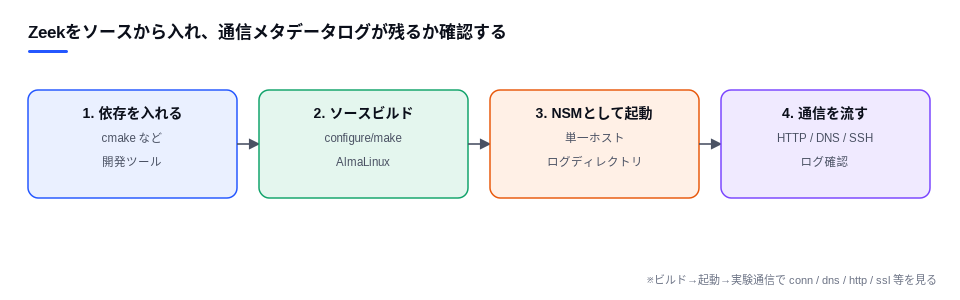
検証用のクラウドの仮想マシンを2台用意し、OSのバージョンだけを変えて同じ手順を実行しました。
以下、AlmaLinux 9.8をv9、AlmaLinux 10.2をv10と表記します。
| ホスト | OS | カーネル | CPU / メモリ |
|---|---|---|---|
| 検証用1 | AlmaLinux 9.8(v9) | 5.14.0(el9_8) | AMD EPYC 2 vCPU / 8GB |
| 検証用2 | AlmaLinux 10.2(v10) | 6.12.0(el10_2) | AMD EPYC 2 vCPU / 8GB |
- SELinuxはEnforcingのままです。停止していません。
- コンテナは使わず、VMに直接ビルドして入れています。
- 通信は無害な
example.comと、自ホスト(127.0.0.1)上の短いHTTP/SSHだけです。
3. 導入手順
1. AlmaLinuxではソースビルドする
実施日時点のOBS(security:zeek)にはAlmaLinux / RHEL / CentOS Stream向けディレクトリがありませんでした。Fedora_43 / Fedora_44のリポを試すとzeekctl依存で入りませんでした。
そのため公式tarball(Zeek 8.0.4)からビルドします。v9はシステムのGCC 11では足りないためgcc-toolset-13を使います。v10はシステムのGCC 14でビルドできました。zeromq-develと(v10ではCRBの)libpcap-develなどが必要です。
2. EPELとdnf-plugins-coreを入れる
Zeekのビルド前に、EPELとリポジトリ操作プラグインを有効化します。
sudo dnf install -y epel-release dnf-plugins-core
3. CRBリポジトリを有効化する
開発用ヘッダがCRB側にあるため、v10ではCRBを有効にします(v9でも同コマンドで問題ありません)。
sudo dnf config-manager --set-enabled crb
4. Zeekビルド用の開発パッケージを入れる
cmake・libpcap-devel・zeromq-develなど、configureとmakeに必要な一式を入れます。
sudo dnf install -y cmake make gcc gcc-c++ flex bison libpcap-devel \
  openssl-devel python3 python3-devel swig zlib-devel libmaxminddb-devel \
zeromq-devel tcpdump curl time bind-utils※パッケージ一覧に含まれるtimeは所要時間計測用のGNU time(/usr/bin/time)で、製品本体ではありません。
5. v9ではgcc-toolset-13を入れる
v9のみGCC 13ツールセットが必要です。v10ではこのステップを省略してください。
sudo dnf install -y gcc-toolset-13
6. Zeek 8.0.4のtarballを取得する
公式配布のソースアーカイブをダウンロードします。
curl -fL -o zeek-8.0.4.tar.gz https://download.zeek.org/zeek-8.0.4.tar.gz
7. tarballを展開する
tar -xzf zeek-8.0.4.tar.gz
8. ソースディレクトリに移動する
cd zeek-8.0.4
9. v9ではgcc-toolset-13を有効化する
v9でのビルド前にツールセットを読み込みます。v10では省略してください。
source /opt/rh/gcc-toolset-13/enable
10. configureを実行する
インストール先を/usr/local/zeekに固定します。
./configure --prefix=/usr/local/zeek
11. ソースをビルドする
並列ビルドします。実測ではv9 2117秒・v10 2278秒でした。
make -j$(nproc)
12. ビルド成果物をインストールする
sudo make install
13. zeekコマンドをPATHに追加する
以降の解析コマンドは/usr/local/zeek/binを参照します。
export PATH=/usr/local/zeek/bin:$PATH
14. Zeekのバージョンを確認する
zeek version 8.0.4と出ればビルド成功です。
zeek -v
15. 検証用の通信と解析
実際に取ったpcapの種類は次のとおりです。
- http.pcap / https.pcap:
example.comへの平文HTTPとHTTPS - mixed.pcap: DNS(example.comと存在しない名前)+HTTP
- detect.pcap: パス
/lab-testへのHTTP - files.pcap / ua.pcap: 127.0.0.1:8080上の短いテキストファイル(
sample.txt)とカスタムUA - ssh.pcap: 127.0.0.1:22への
ssh-keyscan
平文HTTPの例(http.pcap)は、次のコマンド列で取得しました。
16. デフォルトNIC名を変数に入れる
IFACE=$(ip route show default | awk '{print $5; exit}')
17. 平文HTTPをtcpdumpでキャプチャ開始する
timeout 10 tcpdump -i "$IFACE" -nn -s 0 -w http.pcap host example.com and port 80 &
※先頭のtimeoutは処理が長引いたときに打ち切るためのコマンドで、製品本体の動作ではありません。
18. example.comへHTTPリクエストを繰り返す
for i in $(seq 8); do curl -s -o /dev/null --max-time 3 http://example.com/; done
19. tcpdumpの終了を待つ
wait
20. 取ったpcapをZeekで解析する
zeek -C -r http.pcap local
パス検知とUser-Agent検知のスクリプト(実測どおり/lab-test):
@load base/protocols/http
@load base/frameworks/notice
module LabDetect;
export {
  redef enum Notice::Type += { Lab_Test_URI, Lab_Custom_User_Agent };
}
event http_request(c: connection, method: string, original_URI: string,
                   unescaped_URI: string, version: string) {
  if ( /lab-test/ in unescaped_URI )
    NOTICE([$note=Lab_Test_URI,
            $msg=fmt("LAB detect URI path contains lab-test: %s %s", method, unescaped_URI),
            $conn=c, $identifier=cat(c$id$orig_h, c$id$resp_h, unescaped_URI)]);
}
event http_header(c: connection, is_orig: bool, name: string, value: string) {
  if ( is_orig && name == "USER-AGENT" && /LabZeekAgent/ in value )
    NOTICE([$note=Lab_Custom_User_Agent,
            $msg=fmt("LAB detect custom User-Agent: %s", value),
            $conn=c, $identifier=cat(c$id$orig_h, c$id$resp_h, value)]);
}
4. 検証シナリオと確認ポイント
行数は、特に断らない限りヘッダを除いたデータ行です。解析はいずれもzeek -C -r ... localで、所要はおおむね0.33〜0.36秒、最大メモリは約128〜131MBでした。v9とv10で件数は同一のため、ログ抜粋は主にv9を載せます。
1. 導入(ソースビルド)
| OS | OBS(Alma/RHEL) | OBS(Fedora) | 手段 | 版 | ビルド所要 |
|---|---|---|---|---|---|
| v9 | 無し | zeekctl依存で失敗 | 公式ソース+gcc-toolset-13 | 8.0.4 | 2117秒 |
| v10 | 無し | zeekctl依存で失敗 | 公式ソース+GCC 14 | 8.0.4 | 2278秒 |
実機ログ抜粋: ビルド秒とバージョン(full.log)
ZEEK_BUILD_SECONDS=2117
zeek version 8.0.4
ZEEK_BUILD_SECONDS=2278
zeek version 8.0.42. 通信の棚卸し(conn.log)とDNS(dns.log)
mixed.pcap(DNS+HTTP)の集計です。両OSとも同じ件数でした。
| 項目 | 値(v9・v10共通) |
|---|---|
| connデータ行 | 18(udp 13 / tcp 5) |
| service | dns 13 / http 5 |
| 送信バイト / 受信バイト | 1109 / 6649 |
| 主なhistory | Dd(DNS)13、ShADadFf(HTTPの正常終了)5 |
| dnsデータ行 | 19(A:10 / AAAA:9) |
| NXDOMAIN | 5(存在しない名前の問い合わせ) |
実機ログ抜粋: inventory集計(out-inventory/summary.json・v9。v10同一)
conn_rows=18
conn_by_proto: udp=13 tcp=5
conn_by_service: dns=13 http=5
conn_bytes_orig=1109
conn_bytes_resp=6649
conn_history_top: Dd=13 ShADadFf=5
dns_rows=19
dns_qtypes: A=10 AAAA=9
dns_nxdomain=5
実機ログ抜粋: dns.log(zeek-cut相当・v9)
#fields  query  qtype_name  rcode_name
example.com  A  NOERROR
example.com  AAAA  NOERROR
never-resolve-lab-1791697440.invalid  AAAA  NXDOMAIN
never-resolve-lab-1791697440.invalid.guest  AAAA  NXDOMAIN
never-resolve-lab-1791697440.invalid  A  NXDOMAIN
never-resolve-lab-1791697440.invalid.guest  A  NXDOMAIN
never-resolve-lab-1791697440.invalid  A  NXDOMAIN
実機ログ抜粋: conn.log(DNSとHTTPの各1行・v9)
#fields  uid  proto  service  orig_bytes  resp_bytes  history
CauJWy1quYZSPFUE66  udp  dns  58  146  Dd
CqimxObnhkiKO2YWg  tcp  http  75  936  ShADadFf
3. ログの紐づけ
同じHTTP接続では、http.logのuidとconn.logのuidが一致しました。DNSは別接続のためuidは別ですが、クエリ名example.comで突き合わせられます。
実機ログ抜粋: uid相関(summary.jsonのuid_correlation_sample・v9)
http_uid=CqimxObnhkiKO2YWg
http: GET example.com / status=200
conn: id.resp_p=80 proto=tcp service=http orig_bytes=75 resp_bytes=936
dns_by_query: example.com A NOERROR (uid=CauJWy1quYZSPFUE66)
dns_by_query: example.com AAAA NOERROR (uid=CauJWy1quYZSPFUE66)
4. HTTPとHTTPSの見え方
| OS | HTTPのhttp.log | HTTPSのhttp.log | HTTPSのssl.log | sslの曲線(例) |
|---|---|---|---|---|
| v9 | 8 | 0 | 8 | x25519 |
| v10 | 8 | 0 | 8 | X25519MLKEM768 |
実機ログ抜粋: 平文HTTPのhttp.log(v9・先頭2行)
#fields  method  host  uri  status_code  user_agent
GET  example.com  /  200  curl/7.76.1
GET  example.com  /  200  curl/7.76.1
実機ログ抜粋: HTTPSのssl.log(v9 / v10各1行。http.logは0行)
# v9
#fields  version  cipher  curve  server_name
TLSv13  TLS_AES_256_GCM_SHA384  x25519  example.com

# v10
TLSv13  TLS_AES_256_GCM_SHA384  X25519MLKEM768  example.com
5. パスとUser-Agentのnotice
実測の検知パスは/lab-testです(スクリプト・pcap・notice.logが一致)。
| 検知 | http.log側 | notice.log(データ行) | 内容 |
|---|---|---|---|
パス/lab-test | 10行(両OS) | 2件(両OS) | LabDetect::Lab_Test_URI(宛先IPごとに抑制) |
UA LabZeekAgent/1.0 | 6行(両OS) | 1件(両OS) | LabDetect::Lab_Custom_User_Agent(同じidentifierで抑制) |
※ User-Agent用のpcapはloopback(lo)で取り直しています。外向きインタフェースだけだと127.0.0.1の通信は入りません。
実機ログ抜粋: パス検知notice.log(v9。v10も2件でメッセージ同一)
#fields  note  msg  id.resp_h  id.resp_p
LabDetect::Lab_Test_URI  LAB detect URI path contains lab-test: GET /lab-test  104.20.23.154  80
LabDetect::Lab_Test_URI  LAB detect URI path contains lab-test: GET /lab-test  172.66.147.243  80
実機ログ抜粋: パス検知http.log(v9・先頭2行。全10行が/lab-test)
#fields  method  host  uri  status_code
GET  example.com  /lab-test  404
GET  example.com  /lab-test  404
実機ログ抜粋: User-Agent検知(v9。集計とnotice 1行)
http_labagent=6
notice_data=1
LabDetect::Lab_Custom_User_Agent  LAB detect custom User-Agent: LabZeekAgent/1.0
GET  127.0.0.1:8080  /sample.txt  200  LabZeekAgent/1.0
6. ファイルメタデータ(files.log)
自ホストのhttp://127.0.0.1:8080/sample.txt(32バイトのテキスト)を取得しました。
| 項目 | 値(両OS) |
|---|---|
| filesデータ行 | 6 |
| MIME | text/plain |
| seen_bytes / total_bytes | 32 / 32 |
| MD5 | a917211b6dc9d7a5ac4fcc2213b8bc5e |
| SHA1 | 2554fe42a19191c166dc7691ab777b967ffc5cc3 |
実機ログ抜粋: files.log(v9・1行。6行とも同一ハッシュ)
#fields  mime_type  seen_bytes  total_bytes  md5  sha1
text/plain  32  32  a917211b6dc9d7a5ac4fcc2213b8bc5e  2554fe42a19191c166dc7691ab777b967ffc5cc3
7. SSHメタデータ(ssh.log)
ssh-keyscan 127.0.0.1の通信です(ログイン成功試験ではありません)。
| OS | sshデータ行 | client | server | kexの例 |
|---|---|---|---|---|
| v9 | 8 | SSH-2.0-OpenSSH-keyscan | SSH-2.0-OpenSSH_9.9 | curve25519-sha256 |
| v10 | 8 | 同左 | 同左 | mlkem768x25519-sha256 |
実機ログ抜粋: ssh.log(v9 / v10各1行)
# v9
SSH-2.0-OpenSSH-keyscan  SSH-2.0-OpenSSH_9.9  curve25519-sha256

# v10
SSH-2.0-OpenSSH-keyscan  SSH-2.0-OpenSSH_9.9  mlkem768x25519-sha256
8. SELinux
両OSともEnforcingのままで、ビルドと上記の解析では無効化していません。
実機ログ抜粋:
getenforce
Enforcing
5. 期待できる点
AlmaLinuxでもNSMとして使える
ソースビルドさえ済ませれば、conn / dns / http / ssl / files / ssh / noticeまで同じ手順で出せました。
「見える範囲」が実測できる
平文とHTTPS、DNSのNXDOMAIN、ファイルのハッシュ、SSHのバナーを並べると、監視設計の前提を説明しやすくなります。
軽いポリシー検知もできる
パスやUser-Agentは、IDSルールではなく短いZeekスクリプトでnoticeに落とせました。
6. 注意点
ビルドに時間がかかる
2 vCPUでは約35〜38分です。v9ではgcc-toolset-13が追加で必要です。
HTTPSの中身(URI)は見えない
パス検知は平文HTTP、またはTLS終端後の通信が前提です。
Noticeは抑制される
同じ$identifierは短時間にまとまるため、http.logの行数とnotice件数は一致しません。
loopbackは別インタフェース
127.0.0.1の通信を見るときはtcpdump -i loが必要です。
この検証の範囲
- 短い合成通信だけです。本番の大流量やZeekクラスタ運用は見ていません。
7. 運用で気をつけること
- AlmaLinuxではソースビルド(またはコンテナ)を手順に固定する
- まずconnとdnsで棚卸しし、必要ならhttp/ssl/filesを足す
- HTTPS監視はSNIと接続メタデータが中心(URIが必要なら終端やアプリログと組み合わせる)
- noticeの件数監視では抑制を理解する(集計はhttp.log側も併用)
8. ライセンス・費用の考え方
Zeek自体はOSSで無料です。AlmaLinuxではビルド用の依存と、今回の環境では約35〜38分のCPU時間が先にかかります。
9. どんな企業に向くか
向いている
- AlmaLinux上でNSMとしてZeekを試し、ログの種類と見える範囲を把握したいチーム
別の選択肢も検討したい
- パッケージだけでシグネチャ検知したい場合はSuricata
- TLS内のURIまで必須なら、TLS終端やエンドポイントのログ
10. まとめ
AlmaLinux v9・v10ではZeekをソースビルドして入れる必要がありました。入れたあとはNSMとして、通信の棚卸し、DNS、HTTP/HTTPSの見え方の差、ファイルハッシュ、SSHバナー、短いポリシーのnoticeまで実測できました。運用の第一歩として、「何が見えて何が見えないか」を同じpcap手順で確認しておくのがおすすめです。
参考資料
Zeekについて、候補が絞れない・PoCの観点が欲しい・何から手をつけるか整理したい——依頼内容が決まっていなくても、エンジニアに相談できます。