
step-caで短命証明書を発行する(AlmaLinux 9・10)
TTLを短くした証明書発行の手順と、有効期限・発行時間の確認方法を、実機で検証した結果とあわせてまとめます。

実機検証レポート — 実測結果あり
step-caでTTL 5分の短命証明書を発行したところ、v9で約0.13秒、v10で約0.12秒で終わり、notAfterは発行から約5分後でした。自動更新を前提にするなら、発行レイテンシは十分小さいです。
この記事でわかること
- 短命TTLの設定と実時刻
- 発行所要時間
- 自動化との相性
- 失効より短命を優先する考え方
- 再現手順
実施した検証環境
| OS | AlmaLinux 9.8(以下v9) / AlmaLinux 10.2(以下v10) |
|---|---|
| TTL | 5m |
| 実施日 | 2026年10月10日 |
主な結果
| v9 | 5m / 0.13s |
|---|---|
| v10 | 5m / 0.12s |
実施日・バージョン・設定・実測値・制限事項を記載しています。別環境では結果が異なる場合があります。
1. 背景と検証の目的
step-caは、社内向けのプライベート認証局(CA)です。短命な証明書を自動発行し、漏洩時の被害を期限切れで抑えたいときに使います。
長期証明書は漏洩時の被害が大きく、CRL / OCSP運用も重いです。短命証明書は、失効より「すぐ期限切れ」でリスクを下げる考え方です。step-caでTTL 5分が現実的な速度で出るかを見ました。
2. 検証環境と構成
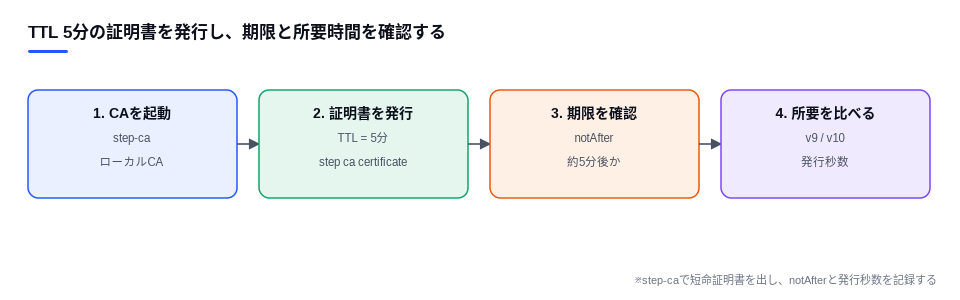
以下、AlmaLinux 9.8をv9、AlmaLinux 10.2をv10と表記します。
ローカルのstep-caを起動し、短いnot-afterで証明書を発行してフィールドと所要時間を記録します。
3. 導入手順
1. アーキテクチャ名を変数にセットする
ダウンロードURLで使うアーキテクチャ名(amd64)をあらかじめ変数にしておきます。
ARCH=amd642. 未導入ならstep-ca / step CLIを取得する
すでに入っていれば何もしません。GitHubのリリースから両バイナリを取得し、/usr/local/binに置きます。
if ! command -v step-ca >/dev/null || ! command -v step >/dev/null; then
  curl -fsSL "https://github.com/smallstep/certificates/releases/latest/download/step-ca_linux_${ARCH}.tar.gz" -o /tmp/step-ca.tgz
  tar -xzf /tmp/step-ca.tgz -C /tmp && install -m755 /tmp/step-ca /usr/local/bin/step-ca
  curl -fsSL "https://github.com/smallstep/cli/releases/latest/download/step_linux_${ARCH}.tar.gz" -o /tmp/step.tgz
  tar -xzf /tmp/step.tgz -C /tmp && install -m755 /tmp/step /usr/local/bin/step
fi
3. step-caのバージョンを確認する
導入できたかを、バージョン表示で確認します。
step-ca version4. step CLIのバージョンを確認する
同様に、step CLI側も導入できたかを確認します。
step version5. CAの作業ディレクトリをSTEPPATHに指定する
以降のCLIはすべてこのディレクトリを参照します。
export STEPPATH=/opt/verify-step-ca6. 古いstep-caプロセスが残っていれば止める
再実行時にポートが塞がらないようにします。初回なら何も起きません。
pkill -f 'step-ca ' 2>/dev/null || true7. 作業ディレクトリを作り直す
前回の検証結果を引き継がないよう、ディレクトリを空の状態から作ります。
rm -rf "$STEPPATH" && mkdir -p "$STEPPATH"8. CAのパスワードファイルを作る
CA初期化と証明書発行で使うパスワードを、ファイルとして用意しておきます。
echo verify-password >"$STEPPATH/pw"9. ローカルCAを初期化する
standalone構成でCAを初期化し、プロビジョナーを1つ作成します。
step ca init --name "Verify CA" --dns localhost --dns 127.0.0.1 --address 127.0.0.1:9000 \
  --provisioner [email protected] --password-file "$STEPPATH/pw" --deployment-type standalone
10. プロビジョナーの証明書TTLを短く書き換える
生成されたca.jsonを直接編集し、デフォルトのTLS証明書の有効期限を5分に短縮します。
python3 - <<'PY'
import json, os
p = os.environ["STEPPATH"] + "/config/ca.json"
d = json.load(open(p))
for prov in d.get("authority", {}).get("provisioners", []):
    if prov.get("type") == "JWK":
        prov.setdefault("claims", {})
        prov["claims"]["maxTLSCertDuration"] = "1h"
        prov["claims"]["defaultTLSCertDuration"] = "5m"
json.dump(d, open(p, "w"), indent=2)
PY
11. step-caをバックグラウンドで起動する
短縮したTTL設定を反映した状態でCAを起動し、標準出力はstep-ca.logに残します。
nohup step-ca "$STEPPATH/config/ca.json" --password-file "$STEPPATH/pw" >step-ca.log 2>&1 &※先頭のnohupはターミナル切断後も動かし続けるための起動方法で、製品本体のコマンドではありません。
12. step-caが応答するまで待つ
step ca healthが成功するまで、1秒おきに最大40回確かめます。途中で止めず、ブロックごと実行してください。
for i in $(seq 1 40); do
  step ca health --ca-url https://127.0.0.1:9000 --root "$STEPPATH/certs/root_ca.crt" && break
  sleep 1
done
13. TTL 5分の証明書を発行する
--not-after 5mを指定し、短命な証明書として発行します。発行の所要時間も合わせて記録します。
step ca certificate host-short.verify.local short.crt short.key \
  --provisioner [email protected] --provisioner-password-file "$STEPPATH/pw" \
  --ca-url https://127.0.0.1:9000 --root "$STEPPATH/certs/root_ca.crt" \
  --not-after 5m -f
14. 証明書の有効期限フィールドを確認する
openssl x509でnotBefore / notAfterを読み、指定したTTLどおりの期限になっているかを確認します。
openssl x509 -in short.crt -noout -dates4. 検証シナリオと確認ポイント
短TTL証明書(--not-after 5m)
| OS | 発行秒 | notAfter(openssl) |
|---|---|---|
| AlmaLinux 9 | 0.13 | Oct 10 13:34:08 2026 GMT |
| AlmaLinux 10 | 0.12 | Oct 10 13:53:08 2026 GMT |
証跡フォルダにはshortラベルの1件のみ記録されています(long 24hは同ランで未記録)。
実機ログ抜粋: result.tsv(v9)
label	not_after	issue_s	not_after_field
short	5m	0.13	Oct 10 13:34:08 2026 GMT
実機ログ抜粋: result.tsv(v10)
label	not_after	issue_s	not_after_field
short	5m	0.12	Oct 10 13:53:08 2026 GMT
実機ログ抜粋: step-ca起動ログ先頭(v9・step-ca.log)
badger 2026/10/10 13:29:06 INFO: All 0 tables opened in 0s
2026/10/10 13:29:06 Building new tls configuration using step-ca x509 Signer Interface
2026/10/10 13:29:06 Starting Smallstep CA/0.30.2 (linux/amd64)
2026/10/10 13:29:06 Documentation: https://u.step.sm/docs/ca
2026/10/10 13:29:06 Community Discord: https://u.step.sm/discord
2026/10/10 13:29:06 Config file: /opt/verify/step-ca-ttl/config/ca.json
2026/10/10 13:29:06 The primary server URL is https://localhost:9000
2026/10/10 13:29:06 Root certificates are available at https://localhost:9000/roots.pem
2026/10/10 13:29:06 Additional configured hostnames: 127.0.0.1
2026/10/10 13:29:06 X.509 Root Fingerprint: f3a5d3440543e656d433b09dcb4eab9ef000765446b234e6406b2071f010c4d2
2026/10/10 13:29:06 Serving HTTPS on 127.0.0.1:9000 ...
time="2026-10-10T13:29:07Z" level=info duration="66.94µs" duration-ns=66940 fields.time="2026-10-10T13:29:07Z" method=GET name=ca path=/health protocol=HTTP/2.0 referer= remote-address=127.0.0.1 request-id=87eb9463-4053-4ab5-a2c1-9005fe33cc94 size=16 status=200 user-agent="Smallstep CLI/0.31.0 (linux/amd64)" user-id=
実機ログ抜粋: シナリオ実行ログ(v9・run.log)
[step-ca-short-ttl] short not-after=5m issue=0.13s end=Oct 10 13:34:08 2026 GMT5. 期待できる点
レイテンシが小さい
自動化のボトルネックになりにくいです。
TTLがフィールドに反映される
設定ミスをopensslで確認できます。
6. 注意点
クロック同期が必須
NTPずれは即障害になります。
更新失敗時のダウン
短命ほど更新ジョブの信頼性が重要です。
7. 運用で気をつけること
8. ライセンス・費用の考え方
step-caはOSSです。
9. どんな企業に向くか
向いている
- 内部mTLSの証明書を短命化したいプラットフォームチーム
別の選択肢も検討したい
- クラウドのPrivate CA、cert-manager
10. まとめ
step-caでTTL 5分の証明書を0.13秒で発行できました。短命証明書は運用自動化が前提ですが、発行速度自体は十分実用的です。
参考資料
step-caについて、候補が絞れない・PoCの観点が欲しい・何から手をつけるか整理したい——依頼内容が決まっていなくても、エンジニアに相談できます。