
SSHの強化設定とFail2banを調整する(AlmaLinux 9・10)
sshdの追加設定と、総当たりを検知して攻撃元をブロックするOSSのFail2banの試行回数調整、効き方の確認手順を、実機で検証した結果とあわせてまとめます。

実機検証レポート — 実測結果あり
sshdのdrop-inに10項目を入れFail2banのmaxretryを3に調整したところ、99-verify-hardening.confではパスワード認証禁止とX11転送禁止が効かず、先に読まれる50-cloud-init.conf/50-redhat.confが値を決めていました。ファイル名を00-にして先に読ませると10項目すべて反映され、Fail2banは指定回数ちょうどでブロックしました。設定後は必ずsshd -Tで確認してください。
この記事でわかること
- sshdの強化で入れる設定と、それぞれの目的
- 追加の設定ファイル(sshd_config.d)が効かない理由と、値を決めているファイル・行の調べ方
- ファイルの名前(00- と99-)で、効き方がどう変わるか
- sshd -Tで、実際に効いている値を確かめる方法
- Fail2banのmaxretry・bantimeの違いによる、ブロックまでの回数と時間
実施した検証環境
| OS | AlmaLinux 9.8(以下v9)・AlmaLinux 10.2(以下v10) |
|---|---|
| ソフト | OpenSSH 9.9p1・Fail2ban v1.1.0 |
| sshdの設定 | /etc/ssh/sshd_config.d/ に10項目。99-verify-hardening.conf → 00-verify-hardening.confの順に試した |
| Fail2ban | maxretry 3・5・10×bantime 3600・600・300(findtime 600) |
| 実施日 | 2026年10月10日(同じ日に2回。この記事は2回目の結果で書き直した) |
主な結果
| 99- で入れた場合 | 10項目のうち8項目が反映、パスワード認証の禁止・X11の転送の禁止は反映されず(両OS) |
|---|---|
| 原因 | 先に読まれる50-cloud-init.conf・50-redhat.confの値が使われる(最初に得た値が優先) |
| 00- で入れ直した場合 | 10項目すべて反映(両OS) |
| Fail2ban | 3通りともmaxretryの回数ちょうどでブロック(両OS。3回で3.2秒) |
実施日・バージョン・設定・実測値・制限事項を記載しています。別環境では結果が異なる場合があります。
1. 背景と検証の目的
sshdの設定強化とFail2banは、公開SSHへの総当たりを減らす定番の組み合わせです。鍵認証への移行とあわせて、攻撃元の自動ブロックを入れたいときに使います。
インターネットに公開しているSSHは、パスワードの総当たり攻撃を絶えず受けます。基本の対策は、
- sshdの設定を強くする(パスワード認証をやめて鍵だけにする、rootのログインを制限する、試行回数を減らす)
- 失敗を繰り返す接続元をブロックする(Fail2banなど)
の組み合わせです。
最近のLinuxでは、sshdの設定を本体(/etc/ssh/sshd_config)ではなく、追加の設定ファイル(/etc/ssh/sshd_config.d/*.conf)に書くのが一般的です。OSの更新で本体が書き換わっても、自分の設定が消えないためです。
今回は、この方法で設定を入れたときに本当に効いているかを確かめました。あわせて、Fail2banの設定の違いで、ブロックまでの回数と時間がどう変わるかを測りました。
2. 検証環境と構成
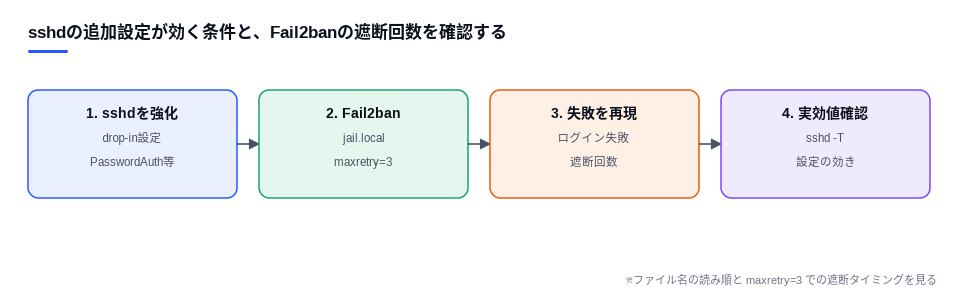
| 項目 | 内容 |
|---|---|
| サーバー | AlmaLinux 9.8(v9)・AlmaLinux 10.2(v10)(クラウドの仮想マシン、AMD EPYC 2 vCPU・メモリ8GB) |
| OpenSSH | OpenSSH 9.9p1(v9 / v10) |
| Fail2ban | v1.1.0(EPEL) |
以下、AlmaLinux 9.8をv9、AlmaLinux 10.2をv10と表記します。
- sshdの設定は、追加の設定ファイルに書きました。まず後に読まれる名前(
99-verify-hardening.conf)で入れ、次に先に読まれる名前(00-verify-hardening.conf)で入れ直し、それぞれsshd -T(実際に効いている値の一覧)を記録しました。終了時に、どちらのファイルも削除して元に戻しています。 - どのファイルのどの行が値を決めているかも、読み込みの順に記録しました。
- 設定の後に、一時的な鍵を作って、127.0.0.1への鍵でのログインを確かめました(確認の後に鍵は削除)。
- Fail2banは、本物のSSHには触れず、検証用のログファイルにsshdと同じ形式の失敗のログを書き込みました。接続元は文書用のIPアドレス(203.0.113.0/24)だけです。
この記事の更新について: 最初の版(同じ日の1回目の実行)はv9だけの結果で、効かなかった原因のファイルまでは確かめられていませんでした。手順を直して2回目を実行し、v9 / v10の結果と、原因のファイル・直し方を確かめたため、記事を書き直しました。
3. 導入手順
1. sshdの強化の設定を、追加の設定ファイルで入れる
# /etc/ssh/sshd_config.d/99-verify-hardening.conf(後で 00- に名前を変える)
# sshd_config は行の途中の「#」をコメントとして扱わないため、説明は別の行に書く
# パスワード認証をやめる(鍵だけにする)
PasswordAuthentication no
KbdInteractiveAuthentication no
# root は鍵でだけログインできる
PermitRootLogin prohibit-password
PubkeyAuthentication yes
# 1 回の接続での認証の試行を 3 回まで
MaxAuthTries 3
# 使わない転送を止める
X11Forwarding no
AllowTcpForwarding no
# 放置した接続を切る
ClientAliveInterval 300
ClientAliveCountMax 2
# ログインまでの待ち時間を 30 秒に
LoginGraceTime 30
sudo sshd -t # 設定の文法を確かめる2. sshdに新しい設定を反映する
文法確認が通ったら、sshdをreloadして設定を反映します。
sudo systemctl reload sshd3. 反映された設定値を確認する
sshd -Tで、実際に有効になっている値を確認します。
sudo sshd -T | grep -E 'passwordauthentication|permitrootlogin|maxauthtries|x11forwarding'4. 値を決めているファイル・行を調べる
sshd -Tは「実際の値」だけを表示し、どのファイルで決まったかは表示しません。読み込みの順に、各ファイルの該当の行を並べると分かります。
grep -n '^Include' /etc/ssh/sshd_config5. sshd_configでPasswordAuthentication等の定義行を探す
sshd -Tだけでは分からない「どのファイルの何行目か」を、Include順にgrepで洗い出します。
grep -niE '^\s*(PasswordAuthentication|X11Forwarding|PermitRootLogin)' \
  /etc/ssh/sshd_config.d/*.conf /etc/ssh/sshd_config
6. Fail2banの導入とjailの有効化
fail2banを入れます。
sudo dnf install -y fail2ban7. 検証用ログのディレクトリを作る
本番のauth.logを使わず、検証専用のログを置くディレクトリを作ります。
sudo mkdir -p /var/log/verify8. 検証用のログファイルを作る
Fail2banが監視するログファイルを、空の状態であらかじめ作成します。
sudo touch /var/log/verify/fail2ban-tuning.log9. 検証用のjailを追加する
検証用のログだけを読むjailを、maxretry 3で追加します。
sudo tee /etc/fail2ban/jail.d/verify-tuning.local <<'INI'
[verify-tuning]
enabled  = true
filter   = sshd
backend  = polling
logpath  = /var/log/verify/fail2ban-tuning.log
maxretry = 3
findtime = 600
bantime  = 3600
INI
10. 追加したjailの設定を反映する
検証用jailの設定を、Fail2banに反映します。
sudo fail2ban-client reload11. 検証用jailの状態を確認する
maxretry=3の検証用jailが有効になっているかを確認します。
sudo fail2ban-client status verify-tuning12. 設定ファイルを00-の優先順位に入れ直す
読み込み順を確定させるため、ファイル名の接頭辞を99から00に変更します。
sudo mv /etc/ssh/sshd_config.d/99-verify-hardening.conf /etc/ssh/sshd_config.d/00-verify-hardening.conf13. 文法確認後にsshdへ再反映する
ファイル名変更後も文法が正しいことを確認し、設定を反映し直します。
sudo sshd -t && sudo systemctl reload sshd14. ファイル名変更後の設定値を再確認する
読み込み順を変えても、同じ値が有効になっていることを確認します。
sudo sshd -T | grep -E 'passwordauthentication|permitrootlogin|maxauthtries|x11forwarding'15. 鍵ログイン確認用の一時鍵を作る
パスワード認証を無効化した後も鍵ログインできるかを確認するための、一時鍵を作ります。
ssh-keygen -t ed25519 -N '' -f /tmp/verify-ed2551916. 作成した鍵でSSHログインを試す
PasswordAuthenticationを明示的にnoにしたまま、鍵だけでログインできるかを確認します。
ssh -i /tmp/verify-ed25519 -o PasswordAuthentication=no [email protected] true17. 検証用の一時鍵を削除する
確認が終わった一時鍵を削除し、ホームディレクトリをきれいにします。
rm -f /tmp/verify-ed25519 /tmp/verify-ed25519.pub4. 検証シナリオと確認ポイント
1. sshdの設定は効いたか(sshd -Tの値)
v9 / v10で、まったく同じ結果になりました。
| 項目 | 入れた値 | 設定の前 | 99- で入れた後 | 00- で入れ直した後 |
|---|---|---|---|---|
| permitrootlogin | prohibit-password | yes | without-password | without-password |
| passwordauthentication | no | yes | yes(効かない) | no |
| kbdinteractiveauthentication | no | no | no | no |
| pubkeyauthentication | yes | yes | yes | yes |
| maxauthtries | 3 | 6 | 3 | 3 |
| x11forwarding | no | yes | yes(効かない) | no |
| allowtcpforwarding | no | yes | no | no |
| clientaliveinterval | 300 | 0 | 300 | 300 |
| clientalivecountmax | 2 | 3 | 2 | 2 |
| logingracetime | 30 | 120 | 30 | 30 |
without-passwordはprohibit-passwordの古い名前で、同じ意味です(sshd -Tは古い名前で表示します)。- 99- で入れた場合、パスワード認証(passwordauthentication)とX11の転送(x11forwarding)だけが
yesのままでした。 - 名前を00- にして入れ直すと、10項目すべてが効きました。
2. 値を決めていたファイルと行
設定の前の/etc/ssh/sshd_config.d/には、OSとクラウドの初期設定のファイルが置かれていました。
| OS | 最初からあったファイル |
|---|---|
| v9 | 50-cloud-init.conf・50-redhat.conf |
| v10 | 40-redhat-crypto-policies.conf・50-cloud-init.conf・50-redhat.conf |
99- で入れた後の、値を決めていた行(v10。読み込みの順。v9も同じ内容。実際のファイルには説明のコメントの行はなく、行番号はそのファイルのものです):
/etc/ssh/sshd_config.d/50-cloud-init.conf:1:PasswordAuthentication yes     ← 先に読まれるため、こちらが使われる
/etc/ssh/sshd_config.d/50-redhat.conf:10:X11Forwarding yes                ← 同上
/etc/ssh/sshd_config.d/99-verify-hardening.conf:4:PermitRootLogin prohibit-password
/etc/ssh/sshd_config.d/99-verify-hardening.conf:2:PasswordAuthentication no   ← 無視される
...
/etc/ssh/sshd_config.d/99-verify-hardening.conf:7:X11Forwarding no            ← 無視される
/etc/ssh/sshd_config:131:PermitRootLogin yes ← 後に読まれるため、無視される- 50-cloud-init.confは、クラウドの初期設定(cloud-init)が作るファイルで、中身は
PasswordAuthentication yesの1行だけでした。クラウドの仮想マシンを作ったときに、パスワードでのログインを許可するために置かれたものです。 - 50-redhat.confはOSの標準のファイルで、
X11Forwarding yesを含んでいます。 - 本体の
/etc/ssh/sshd_configは、15行目でsshd_config.d/*.confを読み込み、131行目にPermitRootLogin yesがあります。追加の設定ファイルが先に読まれるため、131行目は無視され、99- のprohibit-passwordが効きました。
OpenSSHのsshdは、同じ項目は最初に読んだ値を使い、後から読んだ値は無視します(sshd_configのマニュアルの「最初に得た値が使われる」)。sshd_config.dの中は名前の順に読まれるため、50-のファイルが99-より先に読まれ、その値が使われました。
3. 00- にすると、すべて効いた
00- で入れ直した後は、00-verify-hardening.confの行が最初に並び、10項目すべてが00- の値になりました。鍵でのログインも、v9 / v10で問題なくできました。
ただし、00- には注意点があります。v10の40-redhat-crypto-policies.confの先頭には、次の説明があります。
# This system is following system-wide crypto policy. The changes to
# crypto properties (Ciphers, MACs, ...) will not have any effect in
# this or following included files. To override some configuration option,
# write it before this block or include it before this file.OSの暗号の方針(crypto-policies)は、このファイルでSSHの暗号(Ciphers・MACsなど)を決めています。00- のファイルにCiphersなどを書くと、OSの方針より先に読まれて、方針を上書きします。今回の10項目は暗号の項目を含まないため問題ありませんが、00- のファイルには暗号の項目を書かないようにします(v9では、同じIncludeが50-redhat.confの先頭にあります)。
4. Fail2ban: 試行回数とブロックの時間
| 設定 | maxretry | findtime(秒) | bantime(秒) | ブロックまでの失敗 | ブロックまでの時間(v9) | ブロックまでの時間(v10) | maxretry未満でブロック |
|---|---|---|---|---|---|---|---|
| 厳しい | 3 | 600 | 3600 | 3回 | 3.17秒 | 3.18秒 | なし |
| 標準 | 5 | 600 | 600 | 5回 | 5.28秒 | 5.32秒 | なし |
| 緩め | 10 | 600 | 300 | 10回 | 10.58秒 | 10.60秒 | なし |
- v9 / v10・3通りとも、maxretryの回数ちょうどの失敗でブロックしました。maxretryより1回少ない失敗では、ブロックされませんでした。
- ブロックまでの時間は、ほぼ「失敗の回数×1秒」でした(検証は1秒に1回の失敗のため)。実際の攻撃は1秒に何回も試すため、もっと短くなります。
- 1回目の実行と比べても、回数は同じ、時間の差は0.03秒以内でした。
- maxretryを小さくするほど早く止められますが、正規の利用者の打ち間違いでもブロックしやすくなります。鍵認証にすればパスワードの打ち間違いはなくなるため、sshdの強化と組み合わせると、maxretryを小さくしやすくなります。
実機ログ抜粋: sshd -T(v9・99-verify-hardening適用後)
key-settings.diffより:
-permitrootlogin yes
+permitrootlogin without-password
 passwordauthentication yes
 pubkeyauthentication yes
-maxauthtries 6
+maxauthtries 3
 x11forwarding yes
-allowtcpforwarding yes
+allowtcpforwarding nopasswordauthenticationとx11forwardingがyesのまま(50-cloud-init.conf / 50-redhat.confが先に読まれるため)。
実機ログ抜粋: Fail2ban(v9・maxretry=3)
summary.mdの数値:
| 厳しい | maxretry 3 | ブロック 3 回 | 3.17 秒 | maxretry 未満で誤ブロックなし |
| 標準   | maxretry 5 | ブロック 5 回 | 5.30 秒 | 同上 |
| 緩め   | maxretry 10 | ブロック 10 回 | 10.56 秒 | 同上 |
実機ログ抜粋: fail2ban-client status(v9・3回目でBAN)
status-厳しい.txtより:
Status for the jail: verify-tuning
|- Currently failed:	1
|- Total failed:	5
`- Actions
   |- Currently banned:	1
   `- Banned IP list:	203.0.113.55
5. 期待できる点
多くの設定は、追加のファイルでそのまま効く
rootのログインの制限・試行回数・転送の禁止・放置した接続の切断は、99- のファイルでも反映されました。OSの更新で消えにくい方法として、追加の設定ファイルは便利です。
原因を、ファイルと行まで特定できる
grepで読み込みの順に並べると、どのファイルのどの行が値を決めているかが分かります。今回も、2つのファイルの1行ずつが原因と特定でき、名前を変えるだけで直りました。
Fail2banは設定どおりに動く
両OSで、maxretryの回数ちょうどでブロックし、少ない回数での誤ったブロックもありませんでした。
6. 注意点
「設定した」と「効いている」は違う
今回のように、設定のファイルを置いても効かない項目があります。特にパスワード認証の禁止は、効いていないのに効いていると思い込むと、総当たり攻撃を受け続けます。sshd -t(文法の確認)が通っても、効いているとは限りません。設定のたびにsshd -Tで確かめる手順を、作業の一部にしてください。
クラウドの初期設定は、後から戻ることがある
50-cloud-init.confはcloud-initが作るファイルです。削除や書き換えで対応した場合、cloud-initの設定によっては作り直されることがあります。自分のファイルを先に読ませる(00-)方法なら、cloud-initのファイルが残っていても影響を受けません。
00- のファイルに暗号の項目を書かない
00- のファイルはOSの暗号の方針より先に読まれるため、Ciphers・MACsなどを書くと方針を上書きします。
パスワード認証を止める前に
鍵でのログインを確かめずにパスワード認証を止めると、サーバーに入れなくなります。
この検証の範囲
- v9・v10の、クラウドの仮想マシンでの結果です。物理サーバーや、cloud-initを使わない環境では、最初からあるファイルが違います。
- Fail2banはbackend=polling(ファイルを定期的に読む)で測りました。systemdのjournalを読む設定では、反応の速さが変わります。
7. 運用で気をつけること
- 設定の確認を自動化する: 構成管理(Ansibleなど)で、設定の後に
sshd -Tの値を確かめるタスクを入れます。 - 新しいサーバーを作ったら、sshd_config.dを確認する:
ls /etc/ssh/sshd_config.d/で、先に読まれるファイル(50-cloud-init.confなど)がないかを見ます。 - 自分の設定は先に読まれる名前にする: 例えば
01-hardening.conf。ただし暗号の項目は書かず、OSの方針に任せます。 - Fail2banの自社のIPの除外: 管理用の接続元が誤ってブロックされないよう、ignoreipに入れておきます。
8. ライセンス・費用の考え方
- OpenSSH・Fail2banともOS(EPEL)のパッケージで、無料で使えます。
9. どんな企業に向くか
- インターネットにSSHを公開しているサーバーを運用している方
- 構成管理やスクリプトで、sshdの設定を配っている方
- サーバーの点検(CISベンチマークなど)で、SSHの設定を指摘された方
10. まとめ
追加の設定ファイルでsshdを強化すると、多くの項目は効きますが、先に読まれるファイルがある項目は効きません。今回は両OSで、クラウドの初期設定の50-cloud-init.confがパスワード認証を、OSの50-redhat.confがX11の転送をyesに決めていました。パスワード認証の禁止という最も大事な設定が、効いていなかったことになります。
自分のファイルを00-の名前にして先に読ませると、10項目すべてが効きました。設定を入れたら、必ずsshd -Tで実際の値を確かめてください。
Fail2banは両OSで設定どおりに動き、maxretryの回数で正確にブロックしました。鍵認証への移行とあわせて、試行回数を小さくするのが効果的です。
参考資料
Fail2banについて、候補が絞れない・PoCの観点が欲しい・何から手をつけるか整理したい——依頼内容が決まっていなくても、エンジニアに相談できます。