SoftHSMでRSA署名・検証を試す(AlmaLinux 9・10)
PKCS#11経由でトークン初期化から署名・検証まで進める手順を、実機で検証した結果とあわせてまとめます。

実機検証レポート — 実測結果あり
SoftHSMを初期化し、PKCS#11モジュール/usr/lib64/pkcs11/libsofthsm2.so経由でRSA署名と検証をしたところ、両OSともSignature is validでした。鍵生成は約0.05秒、署名・検証は各約0.01秒で、モジュールの実パスを構成に固定すれば開発用トークンとして使えます。
この記事でわかること
- SoftHSMの初期化手順
- PKCS#11モジュールの正しいパス
- 鍵生成・署名・検証の所要時間
- 失敗時の典型エラー
- 本番HSMへの橋渡し
実施した検証環境
| OS | AlmaLinux 9.8(以下v9) / AlmaLinux 10.2(以下v10) |
|---|---|
| パッケージ | softhsm, opensc |
| 鍵 | RSA 2048 / SHA256-RSA-PKCS |
| 実施日 | 2026年10月10日 |
主な結果
| 鍵生成 | 0.05 s |
|---|---|
| 署名 | 0.01 s |
| 検証 | 0.01 s / valid |
実施日・バージョン・設定・実測値・制限事項を記載しています。別環境では結果が異なる場合があります。
1. 背景と検証の目的
SoftHSMは、ハードウェアHSMの代わりにPKCS#11で鍵を扱うソフトウェアHSMです。署名や証明書発行の実装を、実機HSMなしで検証したいときに使います。
アプリやCAをPKCS#11対応にしておくと、あとから実HSMに差し替えやすくなります。開発・検証ではSoftHSMが手軽です。ただしモジュールパスを間違えると、すぐロードに失敗します。
2. 検証環境と構成
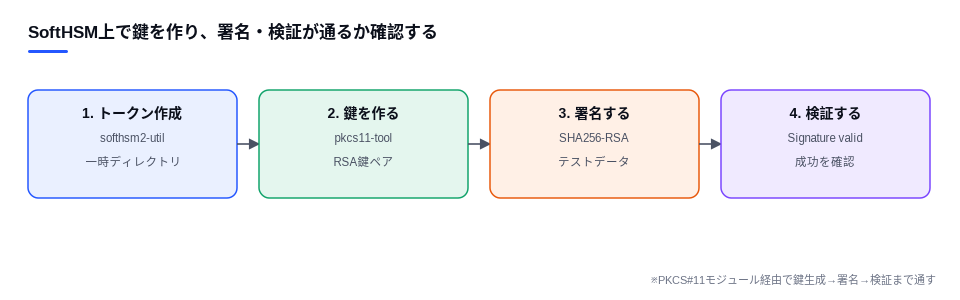
以下、AlmaLinux 9.8をv9、AlmaLinux 10.2をv10と表記します。
一時ディレクトリにSoftHSMのトークンを作り、pkcs11-toolで鍵生成・署名・検証します。
3. 導入手順
1. パッケージとSoftHSM設定
epel-release softhsm opensc opensslを入れます。
dnf install -y epel-release softhsm opensc openssl2. SoftHSMの設定ファイルの場所を指定する
SoftHSMは、環境変数SOFTHSM2_CONFで指定した設定ファイルを読みます。
export SOFTHSM2_CONF=/tmp/softhsm2.conf3. トークンの保存先を変数に入れる
鍵(トークン)を保存するディレクトリを、変数に入れておきます。
TOKENDIR=/tmp/softhsm-tokens4. トークン保存用ディレクトリを作る
SoftHSMが鍵を保存するディレクトリを作成します。
mkdir -p "$TOKENDIR"5. SoftHSMの設定ファイルを作る
トークンの保存先と保存の方式(ファイル)を、設定ファイルに書きます。
cat >"$SOFTHSM2_CONF" <<EOF
directories.tokendir = $TOKENDIR
objectstore.backend = file
log.level = INFO
EOF
6. PKCS#11モジュールのパスを変数に入れる
pkcs11-toolに渡す、SoftHSMのPKCS#11モジュールのパスです。
MOD=/usr/lib64/pkcs11/libsofthsm2.so7. PKCS#11モジュールの存在を確認する
SoftHSMのPKCS#11モジュールが、指定パスに存在することを確認します。
test -f "$MOD" && echo "module OK: $MOD"8. softhsmとopenscの導入を確認する
パッケージが正しく導入されたことを、rpmで確認します。
rpm -q softhsm opensc9. スロット0にトークンを初期化する
署名検証に使うトークンを、スロット0にPIN付きで初期化します。
softhsm2-util --init-token --slot 0 --label verify --pin 1234 --so-pin 123410. トークン内にRSA鍵ペアを生成する
署名に使うRSA 2048bitの鍵ペアを、トークン内に生成します。
pkcs11-tool --module "$MOD" --login --pin 1234 --keypairgen --key-type rsa:2048 --label verifykey11. 生成した鍵オブジェクトを確認する
トークン内に鍵が生成されたことを一覧で確認します。
pkcs11-tool --module "$MOD" --list-objects --login --pin 123412. 署名対象のペイロードを作る
署名検証に使う、タイムスタンプ入りの短いテキストファイルを作ります。
echo "verify-sign-payload-$(date +%s)" > payload.txt13. トークン内の鍵でペイロードに署名する
生成したRSA鍵を使い、SHA256-RSA-PKCSでペイロードに署名します。
pkcs11-tool --module "$MOD" --login --pin 1234 --sign --mechanism SHA256-RSA-PKCS \
  --input-file payload.txt --output-file sig.bin
14. 署名を検証する
生成した署名が、同じ鍵とペイロードで正しく検証できるかを確認します。
pkcs11-tool --module "$MOD" --login --pin 1234 --verify --mechanism SHA256-RSA-PKCS \
  --input-file payload.txt --signature-file sig.bin
15. トークンのスロット情報を表示する
初期化したトークンがスロットに存在することを、最終確認します。
softhsm2-util --show-slots4. 検証シナリオと確認ポイント
鍵生成・署名・検証
| OS | 鍵生成 | 署名 | 検証 | OK |
|---|---|---|---|---|
| AlmaLinux 9 | 0.05s | 0.01s | 0.01s | 1 |
| AlmaLinux 10 | 0.05s | 0.01s | 0.01s | 1 |
実機ログ抜粋: module.txt(v9)
module=/usr/lib64/pkcs11/libsofthsm2.so実機ログ抜粋: verify出力(v9・verify.txt)
Using slot 0 with a present token (0x5575a838)
Using signature algorithm SHA256-RSA-PKCS
Signature is valid
実機ログ抜粋: verify出力(v10・verify.txt)
Using slot 0 with a present token (0x33508312)
Using signature algorithm SHA256-RSA-PKCS
Signature is valid
実機ログ抜粋: show-slots先頭(v9・slots.txt)
Available slots:
Slot 1433774136
    Slot info:
        Description:      SoftHSM slot ID 0x5575a838
        Manufacturer ID:  SoftHSM project
        Hardware version: 2.6
        Firmware version: 2.6
        Token present:    yes
    Token info:
        Manufacturer ID:  SoftHSM project
        Model:            SoftHSM v2
        Hardware version: 2.6
        Firmware version: 2.6
        Serial number:    0b2218ab5575a838
        Initialized:      yes
        User PIN init.:   yes
        Label:            verify
Slot 1
注: 実機のsummary.md全文は省略し、上表と抜粋ログのみ掲載しています。詳細は検証時のresult.tsv / ログを参照してください。
5. 期待できる点
署名検証まで一気通貫
PKCS#11の基本フローを短時間で確認できます。
実HSMと同じツールチェーン
pkcs11-toolの使い回しが効きます。
6. 注意点
SoftHSMはソフトウェアトークン
耐タンパ性は実HSMと違います。
PIN・トークンディレクトリの保護が必要
ファイル権限を落とすと意味が薄れます。
7. 運用で気をつけること
- モジュールパスを構成管理に書く: SoftHSMのモジュールパスを構成管理に記録します。
- トークン領域も監査する: トークンのディレクトリをバックアップと権限監査の対象に含めます。
- 本番移行時に回帰試験する: 本番移行時は、同じラベルとメカニズムで回帰試験を行います。
8. ライセンス・費用の考え方
SoftHSM / OpenSCは無料です。
9. どんな企業に向くか
10. まとめ
SoftHSMでRSA署名・検証まで通ることを確認しました。ポイントはPKCS#11モジュールの実パスです。パスを構成に固定すれば、開発用トークンとして十分使えます。
参考資料
SoftHSMについて、候補が絞れない・PoCの観点が欲しい・何から手をつけるか整理したい——依頼内容が決まっていなくても、エンジニアに相談できます。