
nginxの外向き接続をMACで止める:SELinux(AlmaLinux)とAppArmor(Ubuntu)の違い
httpd_can_network_connectの切り替え手順と、疎通・AVCの確認方法を、実機で検証した結果とあわせてまとめます。

実機検証レポート — 実測結果あり
SELinuxの`httpd_can_network_connect`をoffにしてnginxのproxy_passを試したところ、AlmaLinux 9.8/10.2の両方で5回すべて失敗しAVCが約10件出ました。onに戻すと直ちに復旧します。一方Ubuntu 24.04/26.04では、AppArmorは有効でもnginxに適用されるプロファイルが無く(unconfined)、proxy_passはデフォルトで素通りでした。つまりAlmaLinuxはSELinuxがデフォルトでWebサーバーを拘束し、外向き接続をbooleanで明示的に止められますが、Ubuntuはデフォルトではnginxを拘束せず、同じ制御をするにはAppArmorプロファイルを自分で用意する必要があります。
この記事でわかること
- httpd_can_network_connectの役割(Webサーバーの外向き接続の可否)
- SELinux: AlmaLinuxはデフォルトでnginxを拘束、booleanでon/off/復帰
- AppArmor: Ubuntuはデフォルトでnginxがunconfined(プロファイル無し)
- 同じ制御をUbuntuで行うにはAppArmorプロファイルの自作が要る
- デフォルトの防御は「ディストリでこんなに違う」ことの実例
実施した検証環境
| OS | AlmaLinux 9.8 / 10.2(SELinux Enforcing)、Ubuntu 24.04 / 26.04(AppArmor) |
|---|---|
| MAC | AlmaLinux=SELinux(type enforcement + boolean)、Ubuntu=AppArmor(バイナリ別プロファイル) |
| 構成 | nginx :18080 → Python http.server :18081(proxy_pass) |
| boolean | httpd_can_network_connect(SELinux側) |
| 実施日 | 2026年10月10日(SELinux)/ 2026年10月14日(AppArmor) |
主な結果
| SELinux relaxed(on) | HTTP 200×5 / AVC 0(Alma 9・10) |
|---|---|
| SELinux locked(off) | 失敗×5 / AVC約10(Alma 9・10) |
| SELinux restored(on) | HTTP 200×5 |
| AppArmorデフォルト(Ubuntu) | nginx unconfined・proxy 200(拘束なし) |
| AppArmor制御 | プロファイルの自作が必要(デフォルトのboolean相当なし) |
実施日・バージョン・設定・実測値・制限事項を記載しています。別環境では結果が異なる場合があります。
1. 背景と検証の目的
SELinuxは、プロセスが「何をしてよいか」を強制するLinuxのアクセス制御です。Webサーバーが意図しない通信をしないよう、最小権限で動かしたいときに使います。
SELinuxがEnforcingのとき、httpd_tドメインのプロセスは、booleanで許可しない限り自由にネットワークへ出られません。nginxがリバースプロキシとしてupstreamに接続する場合、httpd_can_network_connectが鍵になります。
今回はbooleanを意図的に締め、プロキシが止まることと、戻すと復旧することを数値で確認しました。
2. 検証環境と構成
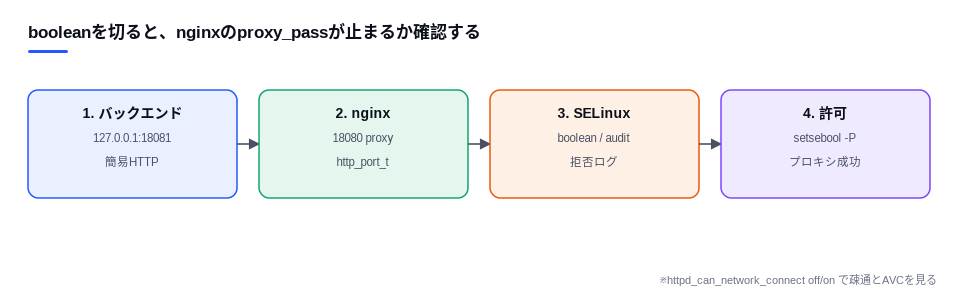
以下、AlmaLinux 9.8をv9、AlmaLinux 10.2をv10と表記します。
nginxが18080で待ち受け、127.0.0.1:18081の簡易HTTPサーバへproxy_passします。18080はsemanage port -a -t http_port_tで許可しています。
3. 導入手順
1. SELinuxがEnforcingか確認する
作業前に、SELinuxが有効(Enforcing)かどうかを確認します。無効だとboolean変更による差が出ず、検証の前提が崩れます。
getenforce2. nginxと管理ツールを導入する
SELinuxのboolean操作に使うsemanage系ツールと、プロキシ役のnginxをまとめて導入します。
sudo dnf install -y epel-release nginx policycoreutils-python-utils3. 変更前のbooleanを記録する
httpd_can_network_connectなど、httpd系の主なbooleanの現在値を確認し、以降の変更と比較する基準にします。
getsebool httpd_can_network_connect httpd_can_network_relay httpd_read_user_content httpd_unified4. upstream用のポート番号を変数にする
upstreamとして使う127.0.0.1の別ポート番号を、以降の手順から参照できるようUPという変数に入れます。
UP=180815. nginxが待ち受けるポート番号を変数にする
検証用nginxが使うポート番号を、upstreamとは別のPORTという変数に入れます。
PORT=180806. upstream用のドキュメントルートを作る
upstreamサーバーが配信するファイルを置くディレクトリを用意します。
sudo mkdir -p /var/tmp/verify-selinux-www7. upstream用の応答ファイルを作る
upstreamが実際に応答していることを確認できるよう、固定文字列を書き込んだindex.htmlを置きます。
echo "ok-upstream" | sudo tee /var/tmp/verify-selinux-www/index.html8. 簡易HTTPサーバーをバックグラウンドで起動する
作成したディレクトリに移動し、Pythonの簡易HTTPサーバーを127.0.0.1の$UPポートで常駐させます。
cd /var/tmp/verify-selinux-www && nohup python3 -m http.server "$UP" --bind 127.0.0.1 &※先頭のnohupはターミナル切断後も動かし続けるための起動方法で、製品本体のコマンドではありません。
9. nginxの待ち受けポートをSELinuxに登録する
SELinuxはhttpdが使ってよいポートも管理しているため、semanage portで18080をhttp_port_tに登録します。
sudo semanage port -a -t http_port_t -p tcp "$PORT" 2>/dev/null || \
  sudo semanage port -m -t http_port_t -p tcp "$PORT"
10. nginxにリバースプロキシを設定する
nginxの待ち受けポート($PORT)から、upstream($UP)へ転送する最小構成のserverブロックを書き込みます。
sudo tee /etc/nginx/conf.d/verify-selinux.conf <<CONF
server {
  listen ${PORT};
  server_name _;
  location / {
    proxy_pass http://127.0.0.1:${UP}/;
  }
}
CONF
11. nginxの設定を反映する
構文チェック後にnginxを再起動し、新しいリバースプロキシ設定を反映します。
sudo nginx -t && sudo systemctl restart nginx12. booleanをonにした状態(relaxed)で確認する
httpd_can_network_connectとhttpd_can_network_relayをonにしてから、5回連続でcurlします。
sudo setsebool httpd_can_network_connect on13. httpd_can_network_relayもonにする
nginxがupstreamへ中継できるよう、2つ目のbooleanもonにします。
sudo setsebool httpd_can_network_relay on14. relaxed状態でcurlを5回実行する
boolean変更後、同じリクエストを5回送って応答コードが安定しているかを確認します。
for i in $(seq 1 5); do curl -s -o /dev/null -w '%{http_code}\n' "http://127.0.0.1:${PORT}/"; done15. booleanをoffにした状態(locked)で確認する
httpd_can_network_connectだけをoffにして、同じcurlを5回繰り返し、AVC(拒否ログ)も確認します。
sudo setsebool httpd_can_network_connect off16. locked状態でcurlを5回実行し拒否ログも見る
boolean変更後に同じリクエストを5回送り、合わせてAVC拒否ログの直近分を確認します。
for i in $(seq 1 5); do curl -s -o /dev/null -w '%{http_code}\n' "http://127.0.0.1:${PORT}/"; done
sudo ausearch -m avc -ts recent | tail -20
17. httpd_can_network_connectを戻して復旧を確認する(restored)
検証を終える前に、offにしたbooleanをonへ戻し、nginxが再び中継できることを確認します。
sudo setsebool httpd_can_network_connect on18. restored状態でcurlを5回実行する
boolean復旧後、同じリクエストを5回送って応答コードが元に戻っているかを確認します。
for i in $(seq 1 5); do curl -s -o /dev/null -w '%{http_code}\n' "http://127.0.0.1:${PORT}/"; done4. 検証シナリオと確認ポイント
SELinux Enforcing・nginx 18080 → proxy 18081
両OSともEnforcingで、結果は同型でした。
| 条件 | HTTP 200 | 失敗 | AVC(概算) | 所要時間 |
|---|---|---|---|---|
| relaxed(connect on) | 5 | 0 | 0 | 0.04秒 |
| locked(connect off) | 0 | 5 | 10 | 0.03秒 |
| restored(connect on) | 5 | 0 | 10 | 0.04秒 |
AlmaLinux 10.2のrestored行のみ0.05秒でした。
result.tsv
label	ok	fail	avc	seconds
relaxed	5	0	0	0.04
locked	0	5	10	0.03
restored	5	0	10	0.04
boolean変更前(getsebool)
httpd_can_network_connect --> off
httpd_can_network_relay --> off
httpd_read_user_content --> off
httpd_unified --> offrelaxedではhttpd_can_network_connect / httpd_can_network_relayをonにしてから5回curlし、すべてHTTP 200でした。lockedではconnectをoffにすると5回すべて200以外となり、AVCが約10件記録されました。restoredでonに戻すと再び5回200です。
注: 実機のsummary.md全文は省略し、上表と抜粋ログのみ掲載しています。詳細は検証時のresult.tsv / ログを参照してください。
Ubuntu(AppArmor)ではデフォルトで拘束されない
Ubuntu 24.04・26.04は、AppArmor自体は有効(aa-statusでenabled)ですが、nginxに適用されるプロファイルがありません。
# aa-status | grep nginx  →  (出力なし)
# ls /etc/apparmor.d/ | grep nginx  →  (nginxプロファイル無し)
# nginxプロセスの拘束状態
pid 4167: unconfined
pid 4170: unconfined
この状態で同じproxy構成(nginx :18080 → http.server :18081)を立てると、何も止めるものがなく、curlはok-upstreamを返しました。SELinuxのhttpd_can_network_connect offのような、外向き接続を止めるデフォルトのスイッチはありません。
Ubuntuで同じ制御をするには
nginxを拘束するには、AppArmorプロファイルを自分で書いて読み込ませます(/etc/apparmor.d/usr.sbin.nginxを作りapparmor_parser -rとaa-enforce)。読み込ませるとnginxはconfinedになり、ファイルやケーパビリティは制限できました。ただしAppArmorのモデルはSELinuxと異なり、「サービスごとの外向き接続を1つのbooleanで切り替える」という仕組みはありません。ネットワーク制御はプロファイル内のルールで表現し、挙動はAppArmorとカーネルの版に依存します(今回のnginxでは、ファイル/ケーパビリティの拘束は効きましたが、ネットワークルールの強制はこの構成では確認できませんでした。ただし後日、遷移の無い単一バイナリで試すとAppArmorのネットワークルールは明確に強制されました(別記事「AppArmorプロファイルを自作してネットワークを止める」で検証)。nginxで効きにくいのは、master/workerの遷移で対象プロファイルを絞りにくいためで、強制が無効なわけではありません)。
2つのモデルの違い
| SELinux(AlmaLinux) | AppArmor(Ubuntu) | |
|---|---|---|
| nginxのデフォルト | 拘束される(targetedポリシー) | unconfined(プロファイル無し) |
| 外向き接続の制御 | boolean httpd_can_network_connectで即切替 | プロファイルを自作して表現 |
| 単位 | type(ドメイン)+boolean | 実行ファイルのパス別プロファイル |
| 否認ログ | AVC(audit.log) | DENIED(dmesg/audit、強制時) |
5. 期待できる点
効果がはっきりしている
成功5と失敗5で、説明しやすいです。
切り戻しが即座
setseboolですぐに戻せます(永続化は-P)。
6. 注意点
永続化を忘れると再起動で戻る
SELinuxのsetsebool -Pを使わないと、再起動後に意図と違う状態になります。
必要な通信まで止めない
リバースプロキシでupstream接続が必要なアプリでは、booleanをoffのまま運用できません。モジュール単位の許可や専用ポリシーも検討してください。
Ubuntuは「デフォルトで守られている」と思わない
Ubuntuでも、AppArmorは有効でもnginxはunconfinedです。SELinux環境と同じ感覚で「Webサーバーはデフォルトで拘束されている」と考えると、Ubuntuでは外向き接続が素通りします。必要なら、AppArmorプロファイルを用意するか、別の手段(ネットワーク側の制御)で補ってください。
7. 運用で気をつけること
- 変更前に状態を記録する:
getseboolの値を変更前に記録しておきます。 - AVCを定期確認する: setroubleshootや
ausearchで、拒否ログが意図どおりかを確認します。 - 非標準ポートを登録する: 使うポートは
semanage portで忘れずに登録します。
8. ライセンス・費用の考え方
SELinuxのboolean操作に追加ライセンスは不要です。費用は検証と運用設計の工数です。
9. どんな企業に向くか
向いている
- SELinuxを有効にしたまま、Webサーバーの権限を最小化したい方
別の選択肢も検討したい
- ネットワークポリシーやサービスメッシュで、外向きの通信を制御する
10. まとめ
httpd_can_network_connectを切ると、nginxのproxy_passはAlmaLinux 9.8/10.2で完全に止まり、戻すと復旧しました。SELinuxはデフォルトでWebサーバーを拘束し、外向き接続をbooleanで明示できます。一方Ubuntuでは、AppArmorが有効でもnginxはunconfinedで、同じproxyは素通りします。MAC(強制アクセス制御)のデフォルトの守りはディストリで大きく違うため、「どのOSで、何がデフォルトで拘束されているか」を前提に設計してください。
参考資料
候補が絞れない・PoCの観点が欲しい・何から手をつけるか整理したい——依頼内容が決まっていなくても、エンジニアに相談できます。