OpenBaoのAppRoleで最小権限を設定する(AlmaLinux 9・10)
AppRoleとポリシーで読み取りパスを限定する手順と、許可・拒否の確認方法を、実機で検証した結果とあわせてまとめます。

実機検証レポート — 実測結果あり
OpenBaoにAppRoleとパス限定ポリシーを入れ、許可パスと拒否パスへ読み取りを試したところ、許可側は1件成功、拒否側はHTTP 403になりました(v9・v10とも)。一連の確認は約0.08〜0.09秒で、最小権限はパス単位のポリシーで再現できます。
この記事でわかること
- AppRoleとポリシーの組み合わせ
- 許可 / 拒否の実測
- kv-v2のpath表記(secret/data/...)
- 検証では -devを使った理由
- 本番との差(永続storage)
実施した検証環境
| OS | AlmaLinux 9.8(以下v9) / AlmaLinux 10.2(以下v10) |
|---|---|
| 起動 | bao server -dev |
| ポリシー | secret/data/app/dbのreadのみ |
| 実施日 | 2026年10月10日 |
主な結果
| secret/app/db(許可) | 読めた / 0.08s |
|---|---|
| secret/app/other(拒否) | 403 / 0.08s |
実施日・バージョン・設定・実測値・制限事項を記載しています。別環境では結果が異なる場合があります。
1. 背景と検証の目的
OpenBaoは、パスワードやAPIキーなどのシークレットを集中管理するVault互換のOSS(オープンソース) です。アプリに渡す権限を最小限にしたいときに使います。
シークレット管理では、アプリが「自分のパスだけ」読めることが重要です。OpenBaoはVault互換APIを持ち、AppRoleとポリシーで最小権限を表現できます。今回は許可と拒否が本当に分かれるかを実測しました。
2. 検証環境と構成
以下、AlmaLinux 9.8をv9、AlmaLinux 10.2をv10と表記します。
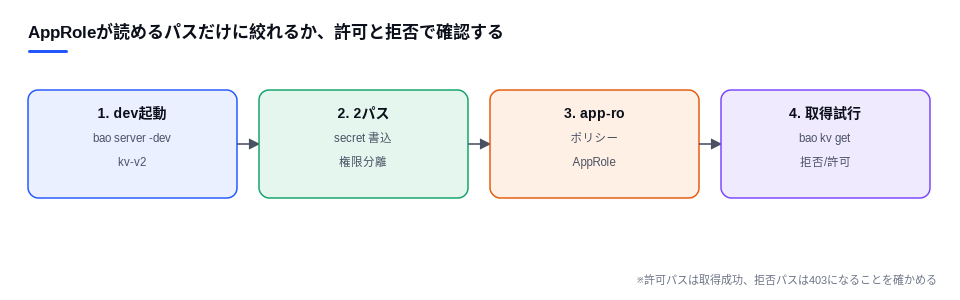
bao server -devでローカルAPIを立て、kv-v2に2パスを書き込みます。AppRoleのトークンにapp-roポリシーだけを付け、両パスへbao kv getします。
3. 導入手順
作業はAlmaLinux 9.8 / 10.2のどちらでも同じです。検証では永続storageの差を避けるため、bao server -dev(メモリ上・自動unseal)を使います。本番のシールやHAはこの手順の対象外です。
1. OpenBaoのバイナリを取得する
GitHubのリリースからlinux_amd64のtar.gzをダウンロードします。実機ではv2.7.1を使いました。
curl -fsSL -o /tmp/bao.tgz \
  https://github.com/openbao/openbao/releases/download/v2.7.1/openbao_2.7.1_linux_amd64.tar.gz
2. 展開する
tar -xzf /tmp/bao.tgz -C /tmp3. baoをPATHに入れる
アーカイブ内のbaoを/usr/local/binに置き、実行権限を付けます。
install -m755 "$(find /tmp -type f -name bao | head -1)" /usr/local/bin/bao4. バージョンを確認する
bao versionOpenBao v2.7.1と出れば導入できています。
5. APIアドレスを環境変数に載せる
以降のCLIはすべてこのアドレスを見ます。
export BAO_ADDR='http://127.0.0.1:8200'6. 古いdevサーバーが残っていれば止める
再実行時にポートが塞がらないようにします。初回なら何も起きません。
pkill -f 'bao server' 2>/dev/null || true7. 少し待つ
プロセス終了後にポートが解放されるのを待ちます。
sleep 18. bao server -devを起動する
-dev-root-token-idでrootトークンを固定し、待ち受けをlocalhostに限定します。標準出力はbao.logに残します。
nohup bao server -dev \
  -dev-root-token-id='verify-root' \
  -dev-listen-address='127.0.0.1:8200' \
>bao.log 2>&1 &※先頭のnohupはターミナル切断後も動かし続けるための起動方法で、製品本体のコマンドではありません。
9. 起動完了を待つ
最大30秒、bao statusが通るまで待ちます。
for i in $(seq 1 30); do bao status >/dev/null 2>&1 && break; sleep 1; done10. ステータスを表示する
bao statusInitialized / Sealedが想定どおり(devではunsealed)であることを確認します。失敗時はbao.logの末尾を見てください。
11. rootトークンをセットする
kvの作成とポリシー登録は、まずrootで行います。
export BAO_TOKEN='verify-root'12. kv-v2をsecret/に有効化する
すでに有効な場合はエラーになりますが、検証では無視して構いません。
bao secrets enable -path=secret kv-v213. 許可対象のシークレットを書き込む
アプリが読んでよいパスです。
bao kv put secret/app/db password=s3cr3t14. 拒否対象のシークレットを書き込む
同じマウント内の別パスです。後でポリシー外として403になることを確認します。
bao kv put secret/app/other token=xxx15. 読み取り専用ポリシーを登録する
kv-v2ではデータ本体のパスがsecret/data/...になります。ここをreadだけに絞ります。
bao policy write app-ro - <<'POL'
path "secret/data/app/db" {
  capabilities = ["read"]
}
POL
16. AppRole認証を有効化する
bao auth enable approle17. AppRoleロールを作る
トークンにapp-roだけを付け、寿命を5分にします。
bao write auth/approle/role/app token_policies=app-ro token_ttl=5m18. role_idを取得する
ROLE_ID=$(bao read -field=role_id auth/approle/role/app/role-id)19. secret_idを発行する
SECRET_ID=$(bao write -field=secret_id -f auth/approle/role/app/secret-id)20. AppRoleでログインし、トークンを切り替える
ここから先のCLIは、rootではなくアプリ用トークンで動きます。
export BAO_TOKEN=$(bao write -field=token auth/approle/login \
  role_id="$ROLE_ID" secret_id="$SECRET_ID")
21. 許可パスを読む
ポリシーどおり読めれば成功です。所要時間も記録します。
bao kv get secret/app/db※実際には、記載のコマンドの前にシェル組み込みのtimeを付けて所要時間を計測しています。(timeは計測用で、製品本体のコマンドではありません)
期待する出力の要点はpassword s3cr3tです(詳細は「結果」節の実機ログ)。
22. 拒否パスを読む
こちらは失敗するのが正解です。
bao kv get secret/app/other※実際には、記載のコマンドの前にシェル組み込みのtimeを付けて所要時間を計測しています。(timeは計測用で、製品本体のコマンドではありません)
Code: 403とpermission deniedになれば、最小権限が効いています。
23. 検証用サーバーを止める
検証が終わったらdevサーバーを終了します。
pkill -f 'bao server'記録しておくこと:
bao version、許可パスの読めた件数(1)、拒否パスの403、各timeのreal秒数、実施日とOS(9.8 / 10.2)。
4. 検証シナリオと確認ポイント
AppRole最小権限(kv-v2・bao server -dev)
| パス | v9読めた | v9秒 | v10読めた | v10秒 |
|---|---|---|---|---|
| secret/app/db(許可) | 1 | 0.08 | 1 | 0.08 |
| secret/app/other(拒否) | 0 | 0.08 | 0 | 0.09 |
読めた=1はbao kv getが成功し、0は403で失敗した場合です。
result.tsv抜粋
AlmaLinux 9.8:
path	readable	seconds
secret/app/db	1	0.08
secret/app/other	0	0.08
AlmaLinux 10.2の拒否側のみ0.09秒でした。
実機ログ抜粋: 許可パス(AlmaLinux 9.8)
=== Secret Path ===
secret/data/app/db
====== Data ======
Key         Value
---         -----
password    s3cr3t
実機ログ抜粋: 拒否パス(AlmaLinux 9.8)
Error reading secret/data/app/other: Error making API request.
URL: GET http://127.0.0.1:8200/v1/secret/data/app/other
Code: 403. Errors:
* permission denied
AlmaLinux 10.2も許可パスはデータ取得、拒否パスはCode: 403 / permission deniedでした。
注: 実機のsummary.md全文は省略し、上表と抜粋ログのみ掲載しています。詳細は検証時のresult.tsv / ログを参照してください。
5. 期待できる点
差がはっきりしている
1と0、403メッセージまで残ります。
Vault運用知見を流用できる
パス表記やAppRoleの考え方はそのままです。
6. 注意点
-devは本番構成ではない
永続化・シール・HAは別設計です。OpenBaoのfile storageは版によって未対応でした。
ポリシーはdataパスに注意
kv-v2ではsecret/data/...とsecret/metadata/...を分けて書きます。
7. 運用で気をつけること
- ポリシーをGitで管理する: ロールごとのポリシーをGitで管理し、変更をレビューします。
- CIでパスごとに回帰試験する: CIで「読めるべきパス」と「読めないべきパス」の回帰試験を入れます。
- rootトークンは早めに破棄する: rootトークンは初期化直後だけ使い、運用トークンに切り替えたらすぐ破棄します。
8. ライセンス・費用の考え方
OpenBaoはOSSです。コストは設計と運用です。
9. どんな企業に向くか
向いている
- Vault互換のシークレット管理をセルフホストしたいチーム
別の選択肢も検討したい
- HashiCorp Vault、クラウドのSecret Manager
10. まとめ
OpenBaoのAppRole最小権限は、許可パスだけ読め、他は403になることを確認できました。パス単位のポリシーを明示し、拒否側も含めて回帰試験するのが安全です。
参考資料
OpenBaoについて、候補が絞れない・PoCの観点が欲しい・何から手をつけるか整理したい——依頼内容が決まっていなくても、エンジニアに相談できます。