nginxでTLSのプロトコル・暗号・ヘッダを制限する(AlmaLinux 9・10)
Webサーバーのnginxで、古いTLSや弱い暗号を止め、HSTSなどのセキュリティヘッダを付ける手順と、TLS設定を診断するOSSツールのtestssl.shでの確認方法を、実機で検証した結果とあわせてまとめます。

実機検証レポート — 実測結果あり
nginxを緩い側と制限側の2設定にし、testssl.shで診断したところ、制限側ではLOW・MEDIUMの指摘(古いCBC、LUCKY13、HSTSなし、セキュリティヘッダなし)が消えました。残ったCRITICAL 1件・HIGH 3件は検証用の自己署名証明書の指摘で、nginxの設定だけでは消えません。緩い側でもTLS 1.0・1.1では接続できませんでしたが、記録はクライアント側のエラーで、サーバーが拒否したかは確かめられていません。
この記事でわかること
- TLS 1.2以上・強い暗号・HSTS等へ制限する設定と、それぞれの目的
- testssl.shの指摘の読み方(設定で直るもの・証明書で直るもの)
- TLS 1.0を確かめるときは、クライアント側の暗号の方針にも注意すること
- HSTSなどのセキュリティのヘッダが付いたかの確かめ方
- 本番に入れる前に注意すること(HSTSの取り消しにくさなど)
実施した検証環境
| OS | AlmaLinux 9.8(以下v9)・AlmaLinux 10.2(以下v10)(クラウドの仮想マシン、2 vCPU・メモリ8GB、暗号の方針はDEFAULT) |
|---|---|
| ソフト | nginx 1.20.1(v9)/1.26.3(v10)・OpenSSL 3.5.8・testssl.sh |
| 構成 | 127.0.0.1:8460(緩い側)・8461(制限側)。同じRSA 2048の自己署名の証明書 |
| 確認 | openssl s_client(TLS 1.0〜1.3)・curl(応答のヘッダ)・testssl.sh(JSONで重大度を集計) |
| 実施日 | 2026年10月10日 |
主な結果
| testssl.shの指摘 | 緩い側: CRITICAL 1・HIGH 3・MEDIUM 1・LOW 3 → 制限側: CRITICAL 1・HIGH 3 |
|---|---|
| 消えた指摘 | 古いCBCの暗号・LUCKY13・HSTSなし・セキュリティのヘッダなし |
| 残った指摘 | 自己署名・SANなし・名前の不一致・失効の情報なし(すべて証明書) |
| TLS 1.0・1.1 | 緩い側でも接続できず(クライアント側で送れなかったため、サーバー側の拒否は未確認) |
実施日・バージョン・設定・実測値・制限事項を記載しています。別環境では結果が異なる場合があります。
1. 背景と検証の目的
nginxのTLS設定は、公開Webの盗聴・改ざん対策の土台です。プロトコルや暗号を絞り、セキュリティヘッダを付け、診断で指摘されにくくしたいときに見直します。
この記事では、比較のために次の2つを並べます。
- 緩い側(8460番ポート): 古いTLSも許可し、暗号を絞らず、セキュリティヘッダも付けない(わざと緩くした設定)
- 制限側(8461番ポート): TLS 1.2以上だけにし、前方秘匿性のある暗号に限り、HSTSなどのヘッダを付ける
WebサーバーのTLSの設定は、点検(脆弱性の診断・監査)で指摘されやすい項目です。nginxでは、
- 古いプロトコル(TLS 1.0・1.1)を止める
- 弱い暗号スイートを使わない
- HSTS(Strict-Transport-Security)で、ブラウザーにHTTPSだけを使わせる
- クリックジャッキングなどを防ぐヘッダを付ける
といった設定がよく勧められます。
一方で、サーバーのTLS設定を診断するOSSツールのtestssl.shの結果には、nginxの設定で直るものと証明書を替えないと直らないものが混ざって並びます。どれが設定の成果なのかが分かりにくく、「設定を入れたのにCRITICALが消えない」と迷うことがあります。
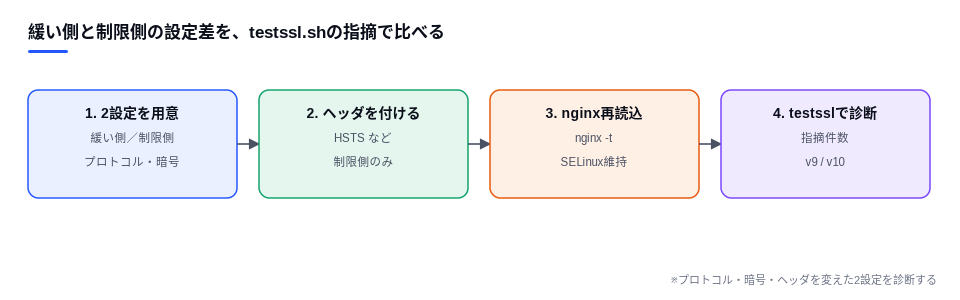
そこで今回は、わざと緩くした設定(緩い側)と、プロトコル・暗号・ヘッダを制限した設定(制限側)を同じサーバーに並べ、プロトコル・応答のヘッダ・testssl.shの指摘を比べました。
2. 検証環境と構成
| 項目 | AlmaLinux 9.8(v9) | AlmaLinux 10.2(v10) |
|---|---|---|
| サーバー | クラウドの仮想マシン(AMD EPYC 2 vCPU・メモリ8GB) | 同左 |
| nginx | 1.20.1 | 1.26.3 |
| OpenSSL | 3.5.8 | 3.5.8 |
| OSの暗号の方針 | DEFAULT | DEFAULT |
以下、AlmaLinux 9.8をv9、AlmaLinux 10.2をv10と表記します。
- 1つのnginxに、緩い側(8460番ポート)と制限側(8461番ポート)の2つのサーバーを並べました。どちらも127.0.0.1だけで待ち受け、外部には公開していません。
- 証明書は両方とも同じRSA 2048の自己署名の証明書(名前はlocalhost、7日間)です。証明書の条件を揃え、設定の差だけが結果に出るようにしました。
- プロトコルを確かめるときは、クライアント側を「TLS 1.0以上を何でも試せる」設定にし、サーバーが受け付けるかだけを見ました。
3. 導入手順
作業はAlmaLinux 9.8 / 10.2のどちらでも同じです。127.0.0.1の8460(緩い側: 古いTLSも許可・暗号を絞らない・ヘッダなし) と8461(制限側: TLS 1.2以上・強い暗号のみ・HSTS等あり) だけを待ち受け、同じRSA 2048の自己署名証明書を使います。OSの暗号の方針はDEFAULTのままです。
1. nginx・OpenSSL・testssl.shを導入する
nginx openssl git policycoreutils-python-utilsを入れます。
sudo dnf install -y nginx openssl git policycoreutils-python-utils2. 作業ディレクトリと証明書を用意する
検証用のHTMLと、両ポート共通の自己署名証明書(CN=localhost・7日)を置きます。
D=/opt/verify/tls-hard3. 前回分の作業ディレクトリを削除する
再実行時に古いファイルが混ざらないよう、作業ディレクトリをいったん消しておきます。
sudo rm -rf "$D"4. 作業ディレクトリとhtmlディレクトリを作る
設定ファイルや証明書、配信するHTMLをまとめて置くディレクトリを新規に作ります。
sudo mkdir -p "$D/html"5. 配信確認用のHTMLを置く
両ポートが実際に応答していることを後で確認できるよう、目印の文字列を含むindex.htmlを置きます。
echo 'tls hardening probe' | sudo tee "$D/html/index.html" >/dev/null6. 両ポート共通の自己署名証明書を作る
緩い側・制限側の両serverブロックで同じ証明書を使うよう、RSA 2048・7日間有効の自己署名証明書を作成します。
sudo openssl req -x509 -newkey rsa:2048 -nodes -days 7 -subj '/CN=localhost' \
  -keyout "$D/server.key" -out "$D/server.crt"
7. TLS設定を診断するOSSツールのtestssl.shを取得する
サーバーのTLS設定を診断するOSSツールのtestssl.shを、GitHubの公式リポジトリからcloneします。
sudo git clone --depth 1 https://github.com/testssl/testssl.sh.git /opt/verify/testssl.sh8. SELinuxに8460・8461を登録する
127.0.0.1専用でも、httpd_tが使えるポートとして登録しておきます。
for p in 8460 8461; do
  sudo semanage port -a -t http_port_t -p tcp "$p" 2>/dev/null || \
    sudo semanage port -m -t http_port_t -p tcp "$p"
done
9. 2つのserverを1つのnginx.confにまとめる
上記2ブロックを1ファイルに書き、証明書パスは$D配下に揃えます。
sudo tee "$D/nginx.conf" <<CONF
worker_processes 1;
pid $D/nginx.pid;
error_log $D/error.log;
events { worker_connections 256; }
http {
  access_log off;
  server {
    listen 127.0.0.1:8460 ssl;
    server_name localhost;
    root $D/html;
    ssl_certificate     $D/server.crt;
    ssl_certificate_key $D/server.key;
    ssl_protocols TLSv1 TLSv1.1 TLSv1.2 TLSv1.3;
    ssl_ciphers 'ALL:!aNULL';
    ssl_prefer_server_ciphers on;
  }
  server {
    listen 127.0.0.1:8461 ssl;
    server_name localhost;
    root $D/html;
    ssl_certificate     $D/server.crt;
    ssl_certificate_key $D/server.key;
    ssl_protocols TLSv1.2 TLSv1.3;
    ssl_ciphers 'ECDHE-ECDSA-AES256-GCM-SHA384:ECDHE-RSA-AES256-GCM-SHA384:ECDHE-ECDSA-AES128-GCM-SHA256:ECDHE-RSA-AES128-GCM-SHA256';
    ssl_prefer_server_ciphers on;
    ssl_session_tickets off;
    add_header Strict-Transport-Security "max-age=31536000; includeSubDomains" always;
    add_header X-Content-Type-Options nosniff always;
    add_header X-Frame-Options DENY always;
  }
}
CONF
10. 検証用nginxを起動する
systemdとは別プロセスで、検証専用の設定ファイルを読み込ませます。
sudo nginx -t -c "$D/nginx.conf"11. 検証用nginxをフォアグラウンド構成で起動する
systemd管理のnginxとは別に、作成した検証用設定ファイルだけを読み込んで起動します。
sudo nginx -c "$D/nginx.conf"12. systemd管理のnginxでも設定を反映する
本番相当で/etc/nginx/conf.d/にserverブロックを置いた場合は、次で構文確認とreloadを行います。
sudo nginx -t && sudo systemctl reload nginx13. プロトコル確認用のOpenSSLクライアント設定を用意する
OSの暗号の方針でクライアントがTLS 1.0を拒否すると、サーバー側の受け付け可否が見えません。確認のときだけ、クライアントをTLS 1.0以上試せる設定にします。
sudo tee "$D/client-openssl.cnf" <<'CNF'
openssl_conf = verify_client
[verify_client]
ssl_conf = verify_ssl
[verify_ssl]
system_default = verify_sys
[verify_sys]
MinProtocol = TLSv1
CipherString = DEFAULT@SECLEVEL=0
CNF
14. プロトコルごとに接続できるか確かめる
制限側(8461)でTLS 1.1を試します(自己署名のためverify errorは無視して、Protocol versionの行を見ます)。
OPENSSL_CONF="$D/client-openssl.cnf" openssl s_client -connect 127.0.0.1:8460 -tls1_1 -brief </dev/null※今回の実行ではOPENSSL_CONFを付けていなかったため、クライアント自身がTLS 1.0・1.1を送れず、サーバー側の受け付けは確かめられませんでした(「結果」を参照)。
15. 応答のセキュリティヘッダを確かめる
制限側(8461)で、HSTSやX-Frame-Optionsなどのセキュリティヘッダが実際に返っているかを確認します。
curl -skI https://127.0.0.1:8461/16. testssl.shで診断する
JSONを残すと、重大度ごとに数えやすくなります。
testssl.sh --jsonfile testssl-hard.json https://127.0.0.1:8461/4. 検証シナリオと確認ポイント
1. プロトコルごとの接続
| 構成 | TLS 1.0 | TLS 1.1 | TLS 1.2 | TLS 1.3 |
|---|---|---|---|---|
| 緩い側 | 接続できず | 接続できず | OK | OK |
| 制限側 | 接続できず | 接続できず | OK | OK |
緩い側でssl_protocols TLSv1 TLSv1.1 ...と書いても、TLS 1.0・1.1では接続できませんでした(v9・v10とも)。ただし、下のログのエラー(no protocols available)は、クライアント側のOpenSSLがTLS 1.0・1.1のハンドシェイクを始められなかったことを示しています。手順13の確認用の設定(OPENSSL_CONF)を付けずに実行したため、クライアントもOSの暗号の方針(TLS 1.2が下限)に従っていました。このため、サーバーがTLS 1.0・1.1を拒否したかどうかは、今回の記録では確かめられていません。
OSの暗号の方針はサーバー側のOpenSSLにも効くため、サーバーも受け付けない可能性は高いですが、確かめるには、手順13の設定を付けて接続し直してください(方針の詳細は crypto-policiesの検証を参照)。
2. 応答のヘッダ
| 構成 | HSTS | X-Content-Type-Options | X-Frame-Options |
|---|---|---|---|
| 緩い側 | なし | なし | なし |
| 制限側 | あり | あり | あり |
制限側の応答(v10):
HTTP/1.1 200 OK
Server: nginx/1.26.3
Strict-Transport-Security: max-age=31536000; includeSubDomains
X-Content-Type-Options: nosniff
X-Frame-Options: DENY
3. testssl.shの指摘(OK・INFOを除く)
注: 以前この記事に載せていたtestssl.shのログの抜粋は、使い方の表示(オプションの誤りで診断が行われなかった回)でした。誤りのため削除しました。下の表と照合できるログは掲載していません。
| 指摘 | 重大度 | 緩い側 | 制限側 | 直し方 |
|---|---|---|---|---|
| 自己署名の証明書(信頼の連鎖がない) | CRITICAL | あり | あり | 証明書 |
| 証明書にSAN(別名)がない | HIGH | あり | あり | 証明書 |
| 証明書の名前と接続先が一致しない | HIGH | あり | あり | 証明書 |
| 失効の情報(CRL・OCSP)がない | HIGH | あり | あり | 証明書 |
| セキュリティのヘッダがない | MEDIUM | あり | なし | nginxの設定 |
| 古いCBCの暗号スイートを提供 | LOW | あり | なし | nginxの設定 |
| LUCKY13の可能性(CBCの暗号) | LOW | あり | なし | nginxの設定 |
| HSTSがない | LOW | あり | なし | nginxの設定 |
| 接続先が名前ではなくIPアドレス | WARN | あり | あり | 診断の方法 |
nginxの設定で直せる指摘(MEDIUM 1・LOW 3)は、制限側ですべて消えました。
残ったCRITICAL 1・HIGH 3は、すべて証明書についての指摘です。今回は検証のため自己署名の証明書を使ったので残りましたが、本番で公的な認証局の証明書(Let's Encryptなど)を使えば消えます。逆に言えば、nginxの設定をいくら制限しても、CRITICALは消えません。診断の結果は、設定の問題と証明書の問題を分けて読む必要があります。
4. 暗号スイートの違い
testssl.shの「暗号の分類」の結果は次のとおりでした。
| 分類 | 緩い側 | 制限側 |
|---|---|---|
| NULL・匿名・輸出用・DES・RC4 | 提供なし | 提供なし |
| 3DES・IDEA | 提供なし | 提供なし |
| 古いCBCの暗号(AESなど) | 提供あり | 提供なし |
| 前方秘匿性のない強い暗号 | 提供あり | 提供なし |
| 前方秘匿性のある強い暗号 | 提供あり | 提供あり |
緩い側(ALL:!aNULL)でも、DES・RC4・3DESなどの特に弱い暗号は提供されませんでした。OpenSSL 3とOSの方針が、もともと外しているためです。設定で外せたのは「古いCBCの暗号」と「前方秘匿性のない暗号」でした。
5. セッションのチケット
ssl_session_tickets offで、制限側ではセッションのチケットを使わなくなりました(testssl.shの「Session Resumption: tickets no」)。緩い側では、チケットの有効期限300秒で提供されていました。
6. v9とv10の違い
nginxのバージョンは違いましたが(1.20.1・1.26.3)、プロトコル・ヘッダ・testssl.shの指摘は、v9 / v10で同じでした。
実機ログ抜粋: プロトコル試行(handshakes.txt / v9)
===== weak :8460 =====
Connecting to 127.0.0.1
40077EAF057F0000:error:0A0000BF:SSL routines:tls_setup_handshake:no protocols available:ssl/statem/statem_lib.c:155:
Connecting to 127.0.0.1
40B74304CB7F0000:error:0A0000BF:SSL routines:tls_setup_handshake:no protocols available:ssl/statem/statem_lib.c:155:
Connecting to 127.0.0.1
depth=0 CN=localhost
verify error:num=18:self-signed certificate
CONNECTION ESTABLISHED
Protocol version: TLSv1.2
Ciphersuite: ECDHE-RSA-AES256-GCM-SHA384
Peer certificate: CN=localhost
Hash used: SHA256
Signature type: rsa_pss_rsae_sha256
Verification error: self-signed certificate
Supported Elliptic Curve Point Formats: uncompressed:ansiX962_compressed_prime:ansiX962_compressed_char2
Peer Temp Key: X25519, 253 bits
DONE
Connecting to 127.0.0.1
depth=0 CN=localhost
verify error:num=18:self-signed certificate
CONNECTION ESTABLISHED
Protocol version: TLSv1.3
Ciphersuite: TLS_AES_256_GCM_SHA384
Peer certificate: CN=localhost
Hash used: SHA256
Signature type: rsa_pss_rsae_sha256
Verification error: self-signed certificate
Peer Temp Key: X25519, 253 bits
DONE
===== hard :8461 =====
Connecting to 127.0.0.1
40577DC8EA7F0000:error:0A0000BF:SSL routines:tls_setup_handshake:no protocols available:ssl/statem/statem_lib.c:155:
Connecting to 127.0.0.1
401782EC9B7F0000:error:0A0000BF:SSL routines:tls_setup_handshake:no protocols available:ssl/statem/statem_lib.c:155:
Connecting to 127.0.0.1
depth=0 CN=localhost
verify error:num=18:self-signed certificate
CONNECTION ESTABLISHED
Protocol version: TLSv1.2
…(以下省略)
実機ログ抜粋: 応答ヘッダ(headers-hard.txt / v9)
HTTP/1.1 200 OK
Server: nginx/1.20.1
Date: Sat, 10 Oct 2026 12:18:20 GMT
Content-Type: text/html
Content-Length: 22
Last-Modified: Sat, 10 Oct 2026 12:18:17 GMT
Connection: keep-alive
ETag: "6aca2d09-16"
Strict-Transport-Security: max-age=31536000; includeSubDomains
X-Content-Type-Options: nosniff
X-Frame-Options: DENY
Accept-Ranges: bytes
proto.tsv / headers.tsv(v10)
config	protocol	result
weak	tls1	NG
weak	tls1_1	NG
weak	tls1_2	OK
weak	tls1_3	OK
hard	tls1	NG
hard	tls1_1	NG
hard	tls1_2	OK
hard	tls1_3	OK

---

config	hsts	x_content_type	x_frame
weak	no	no	no
hard	yes	yes	yes
5. 期待できる点
数行の設定で、設定の指摘はすべて消せる
ssl_protocols・ssl_ciphers・3つのadd_headerを入れるだけで、testssl.shの設定の指摘(MEDIUM・LOW)はすべて消えました。
OSの方針が、下支えをしている
ALL:!aNULLと書いた緩い側でも、DES・RC4・3DESなどの特に弱い暗号は提供されませんでした(OpenSSL 3とOSの方針で外れています)。
v9 / v10で同じ設定が使える
nginx 1.20.1と1.26.3のどちらでも、同じ設定で同じ結果になりました。
6. 注意点
HSTSは、入れたら取り消しにくい
HSTSを受け取ったブラウザーは、max-ageの期間(今回は1年)、そのサイトにHTTPで接続しなくなります。includeSubDomainsを付けると、すべてのサブドメインが対象です。HTTPSに対応していないサブドメインがあると、そこに接続できなくなります。最初はmax-ageを短く(例: 300秒)して試し、問題がないことを確かめてから延ばします。
add_headerは、下の階層で書くと上の階層の分が消える
nginxのadd_headerは、locationなどの下の階層に1つでも書くと、上の階層(serverなど)のadd_headerが引き継がれません。locationごとに確かめるか、共通の設定ファイルをincludeします。
古いクライアントとつながらなくなることがある
前方秘匿性のあるGCMの暗号だけにすると、とても古いクライアント(古い組み込み機器など)とつながらない場合があります。アクセスのログで、使われているTLSのバージョン・暗号を確認してから絞り込みます。
この検証の範囲
- 127.0.0.1の自己署名の証明書で測りました。公的な証明書の場合の結果(CRITICAL・HIGHが消えるか)は測っていません。
- Content-Security-Policyなど、ほかのセキュリティのヘッダは試していません。
7. 運用で気をつけること
- 診断を定期的に実行する: testssl.shをJSONで出力し、重大度ごとの数を記録すると、設定の変化(後退)に気づけます。
- 指摘を「設定」「証明書」に分けて管理する: 証明書の指摘は、更新の仕組み(ACMEなど)で対応します。
- 設定を共通のファイルにする: TLSとヘッダの設定を1つのファイルにまとめ、各サーバーで
includeします。 - OSの方針と二重に管理しない: プロトコルの下限はOSの方針でも決まります。どちらを基準にするかを決めておきます。
8. ライセンス・費用の考え方
- nginx・OpenSSL・testssl.shは、すべて無料のOSSです。
- 本番では、公的な認証局の証明書が必要です(Let's Encryptなら無料)。
9. どんな企業に向くか
- 脆弱性の診断で、WebサーバーのTLSの設定を指摘された方
- nginxのTLSの設定を、根拠を持って決めたい方
- testssl.shの結果の読み方を知りたい方
10. まとめ
nginxでTLSのプロトコル・暗号・ヘッダを制限する設定は、数行で入れられ、testssl.shの設定の指摘(MEDIUM・LOW)をすべて消せました。
一方で、CRITICAL・HIGHの指摘はすべて証明書についてのもので、nginxの設定では消えません。診断の結果を見るときは、設定の問題と証明書の問題を分けて考えてください。
なお、TLS 1.0・1.1は緩い側でも接続できませんでしたが、サーバーが拒否したことまでは確かめられていません。確かめるときは、クライアント側の暗号の方針も緩めて接続してください。
参考資料
testssl.shについて、候補が絞れない・PoCの観点が欲しい・何から手をつけるか整理したい——依頼内容が決まっていなくても、エンジニアに相談できます。