ClamAVのオンデマンド検査と、オンアクセス検査の注意点(AlmaLinux 9・10)
clamdscanでEICARテストファイルを検査する手順と、オンアクセス検査を動かすときの注意点を、実機で検証した結果とあわせてまとめます。

実機検証レポート — 実測結果あり
ClamAVのclamdscanでEICARを検査したところ、両OSとも約0.01秒でFOUNDになりました。一方、オンアクセス検査は、scan.confに設定を足してclamdを再起動しただけで、検査を行うclamonaccを起動していなかったため、今回の記録では動作を確認できていません。オンアクセス検査を使う場合は、clamonaccの起動まで含めて確かめてください。
この記事でわかること
- OnAccess設定の要点
- EICARでのオンデマンド検知
- オンアクセス検査にclamonaccが必要なこと
- 監視パスを絞る必要性
- 定義ファイル更新(freshclam)
実施した検証環境
| OS | AlmaLinux 9.8(以下v9)・AlmaLinux 10.2(以下v10) |
|---|---|
| ClamAV | 1.4.6 / clamd@scan |
| 監視パス | /var/tmp/verify-clam-onaccess |
| 実施日 | 2026年10月10日 |
主な結果
| オンデマンド | EICAR検知=1 / 0.01秒(両OS) |
|---|---|
| オンアクセス | 未確認(clamonaccを起動していないため。journalのFOUNDはオンデマンド検査の記録) |
実施日・バージョン・設定・実測値・制限事項を記載しています。別環境では結果が異なる場合があります。
1. 背景と検証の目的
ClamAVは、ファイルのマルウェアを定義ファイルで検査するOSS(オープンソース) のウイルス対策エンジンです。メールやアップロード先など、サーバー側でファイルを守りたいときに使います。
ClamAVは定期スキャンだけでなく、ファイルが書き込まれたときに検査するOnAccessが使えます。アップロードディレクトリや共有フォルダを守るときに有効です。今回はEICARで両方式の検知を確認しました。
2. 検証環境と構成
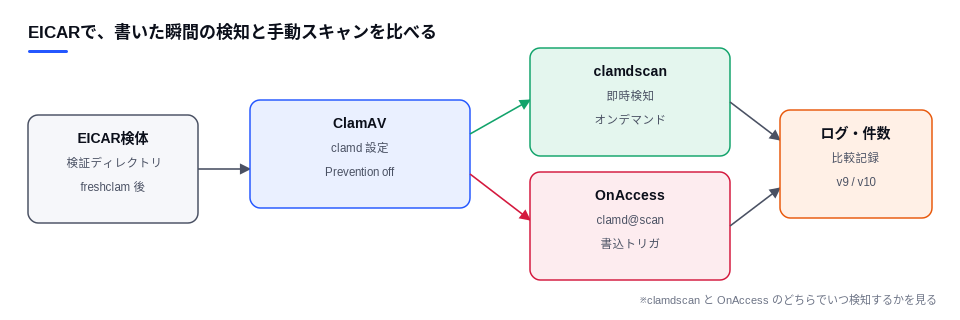
以下、AlmaLinux 9.8をv9、AlmaLinux 10.2をv10と表記します。
EPELのclamav / clamdを入れ、freshclamのあとclamd@scanを起動。OnAccessIncludePathに検証ディレクトリだけを指定し、Preventionはoff(検知のみ)です。オンアクセス検査を行うclamonaccは起動していません。
3. 導入手順
1. ClamAVとclamdをインストールする
EPELからclamav・clamd・freshclamを入れます。
sudo dnf install -y epel-release clamav clamd clamav-freshclam2. 設定ファイルのサンプル行を無効化する
freshclam.confとscan.confのExample行をコメントアウトし、ソケットのパスを明示します。変更前のscan.confは検証後に戻せるようバックアップしておきます。
sudo sed -i 's/^Example/#Example/' /etc/freshclam.conf /etc/clamd.d/scan.conf3. LocalSocketのパスを明示する
clamdscanが接続するソケットのパスを、コメントアウトされたデフォルト値から明示的な値に書き換えます。
sudo sed -i 's|^#LocalSocket .*|LocalSocket /run/clamd.scan/clamd.sock|' /etc/clamd.d/scan.conf4. 変更前のscan.confをバックアップする
OnAccess設定を追加する前の状態を残し、検証後に元へ戻せるようにします。
sudo cp -a /etc/clamd.d/scan.conf /tmp/scan.conf.before5. 定義ファイルを更新し、clamdを起動する
freshclamでウイルス定義を取得してから、clamd@scanサービスを起動します。
sudo freshclam6. 監視するディレクトリを変数に入れる
オンアクセス検査の対象にするディレクトリのパスを、変数に入れます。
WATCH=/var/tmp/verify-clam-onaccess7. OnAccess監視用のディレクトリを作る
書き込み時検査の対象にする検証用ディレクトリを用意します。
sudo mkdir -p "$WATCH"8. clamd@scanを有効化して起動する
ウイルス定義の取得が終わった状態で、デーモンを自動起動に登録して起動します。
sudo systemctl enable --now clamd@scan9. ソケットができるのを待つ
clamdのソケットができ、clamdscanが応答するまで、2秒おきに最大60回確かめます。途中で止めず、ブロックごと実行してください。
for i in $(seq 1 60); do
  [ -S /run/clamd.scan/clamd.sock ] && clamdscan --no-summary /etc/hostname >/dev/null 2>&1 && break
  sleep 2
done
10. clamdscanのバージョンを確認する
導入できたかを、バージョン表示で確認します。
clamdscan --version11. オンデマンドでEICARを検査する
検証ディレクトリにEICARテストファイルを書き込み、clamdscanで明示的にスキャンします。
printf '%s' 'X5O!P%@AP[4\PZX54(P^)7CC)7}$EICAR-STANDARD-ANTIVIRUS-TEST-FILE!$H+H*' | sudo tee "$WATCH/eicar.com"12. 所要時間を測りながら実行する
結果とあわせて所要時間も残します。
clamdscan --fdpass --no-summary "$WATCH/eicar.com"※実際には、記載のコマンドの前にシェル組み込みのtimeを付けて所要時間を計測しています。(timeは計測用で、製品本体のコマンドではありません)
13. OnAccess(書き込み時検査)を設定する
監視するパスを検証ディレクトリだけに絞り、まずは防御せず検知のみ(OnAccessPrevention no)で有効化します。
sudo tee -a /etc/clamd.d/scan.conf <<'EOF'
# verify on-access
OnAccessIncludePath /var/tmp/verify-clam-onaccess
OnAccessPrevention no
OnAccessExtraScanning yes
OnAccessExcludeUname clamscan
EOF
14. サービスを再起動する
設定変更を反映するためサービスを再起動します。
sudo systemctl restart clamd@scan15. 少し待つ
前の操作が反映されるのを待ちます。
sleep 516. サービスの状態を確認する
起動に失敗していないかを確認します。
systemctl is-active clamd@scan17. 新しいEICARを書き込み、オンアクセス検知を確認する
監視ディレクトリへ新しいEICARファイルを書き込み、journalに検知ログが出るかを確認します。
EICAR2="$WATCH/eicar-$(date +%s).com"18. OnAccess確認用に新しいEICARを書き込む
監視ディレクトリへの書き込みイベントとして、別名のEICARファイルを作ります。
printf '%s' 'X5O!P%@AP[4\PZX54(P^)7CC)7}$EICAR-STANDARD-ANTIVIRUS-TEST-FILE!$H+H*' | sudo tee "$EICAR2"19. 少し待つ
前の操作が反映されるのを待ちます。
sleep 320. clamdのjournalで検知ログを確認する
OnAccessがEICARを検知し、journalにFOUNDの記録が出ているかを確認します。
sudo journalctl -u clamd@scan --since '1 min ago' --no-pager | tail -204. 検証シナリオと確認ポイント
ClamAVバージョン
両OSともClamAV 1.4.6(freshclam定義付き)でした。
オンデマンドvsオンアクセス(AlmaLinux 9.8 / 10.2同型)
| 方式 | EICAR検知 | 所要時間 | 備考 |
|---|---|---|---|
| オンデマンド(clamdscan) | 1 | 0.01秒 | 書き込み後に明示スキャン |
| オンアクセス設定 | 未確認 | - | clamonaccを起動していない |
result.tsv
ondemand	1	0.01
onaccess	1	3.02	supported=1
OnAccess設定(scan.conf抜粋)
OnAccessIncludePath /var/tmp/verify-clam-onaccess
OnAccessPrevention no
OnAccessExtraScanning yes
OnAccessExcludeUname clamscan
実機ログ抜粋: clamd journal(AlmaLinux 9.8)
Oct 10 12:54:40 verify-host clamd[90627]: /var/tmp/verify-clam-onaccess/eicar.com: Eicar-Test-Signature FOUNDこのFOUNDは、手順12でオンデマンド検査したeicar.comの記録です。手順18で書き込んだeicar-<時刻>.comを検知したログはありません。result.tsvのonaccess 1は、journalにFOUNDの行があるかで数えたため、オンデマンド検査の行を拾っています。
ClamAV 0.102以降、オンアクセス検査はclamdではなく、別のプロセスのclamonaccが行います。scan.confにOnAccessの設定を書いてclamdを再起動するだけでは、書き込み時の検査は始まりません。今回の手順ではclamonaccを起動していないため、オンアクセス検査は確かめられていません。
注: 実機のsummary.md全文は省略し、上表と抜粋ログのみ掲載しています。詳細は検証時のresult.tsv / ログを参照してください。
5. 期待できる点
オンデマンド検査は速い
clamdを常駐させておけば、1ファイルの検査は約0.01秒で終わりました。
検証ディレクトリだけに限定できる
本番でもアップロード経路だけを監視しやすいです。
6. 注意点
オンアクセス検査には別のプロセスが必要
ClamAV 0.102以降、オンアクセス検査はclamonaccが行います。scan.confに設定を書いても、clamonaccを起動しなければ書き込み時の検査は行われません。検知を確かめるときは、書き込んだファイルの名前でjournalを検索してください。
メモリ使用量が大きい
定義をメモリに載せるため、常駐コストを見積もってください。
Prevention=yesは業務影響が大きい
最初は検知のみが安全です。
7. 運用で気をつけること
- 定義ファイルを定期更新する:
freshclamの定期実行と、失敗時のアラートを設定します。 - 監視パスを変更管理する: スキャン対象パスの変更は変更管理の対象にします。
- 検知をワークフローへ送る: FOUNDはSIEMやチケットシステムへ連携します。
8. ライセンス・費用の考え方
ClamAVはOSSです。費用は定義更新とアラート対応です。
9. どんな企業に向くか
向いている
- Linux上のファイルの受け口を、低コストでウイルススキャンしたい場合
別の選択肢も検討したい
- 商用エンドポイント製品のオンアクセススキャン
10. まとめ
ClamAVのオンデマンド検査(clamdscan)は、両OSでEICARを約0.01秒で検知しました。オンアクセス検査は、検査を行うclamonaccを起動していなかったため、今回は確かめられていません。書き込み時に検査したい場合は、監視するパスを絞ったうえで、clamonaccの起動と、書き込んだファイルの検知ログまで確かめてください。
参考資料
ClamAVについて、候補が絞れない・PoCの観点が欲しい・何から手をつけるか整理したい——依頼内容が決まっていなくても、エンジニアに相談できます。