
AutheliaをAlmaLinuxに入れる(9・10)
Webアプリ前にログインを追加する最小構成と、ログイン負荷の測り方を、実機で検証した結果とあわせてまとめます。

実機検証レポート — 実測結果あり
単体バイナリと設定・ユーザー台帳の2ファイルでAutheliaを起動し、ログイン負荷を測ったところ、数秒で起動し待機メモリ約110MBでした。ログイン1回あたり約0.3秒、2並列継続でCPU約85%になり、argon2idを重くしている分だけ総当たりに強い代わり、集中時はCPU余裕が必要です。
この記事でわかること
- Autheliaが何をするものか(リバースプロキシと組み合わせる認証サーバー)
- 最小構成の設定ファイルと、必須の項目(秘密の値・セッション・保存先)
- パスワードのハッシュ(argon2id)の作り方
- ログインのAPIの確かめ方(200と401)
- ログイン1回の時間と、ログインを続けたときのCPU・メモリ
実施した検証環境
| OS | AlmaLinux 9.8(以下v9)・AlmaLinux 10.2(以下v10) |
|---|---|
| Authelia | authelia v4.39.28(単体のバイナリ) |
| 構成 | ファイルのユーザーの台帳・SQLite・ファイルの通知(127.0.0.1:9091) |
| 負荷 | ログインのAPIに正しい・誤ったパスワードを2並列で交互に3分 |
| 実施日 | 2026年10月10日 |
主な結果
| ログインのAPI | 正しいパスワード200・誤ったパスワード401(v9・v10とも) |
|---|---|
| ログイン1回 | 約0.3秒(50回で14758ミリ秒) |
| 待機中のメモリ | 109.1 MB(v9)・113.0 MB(v10) |
| ログインを続けたとき | CPU 87.81%・メモリ最大396.3 MB |
実施日・バージョン・設定・実測値・制限事項を記載しています。別環境では結果が異なる場合があります。
1. 背景と検証の目的
Autheliaは、リバースプロキシの前段に置く認証・2FAのゲートです。アプリ側を直せない社内Webや管理画面のログインを強化したいときに使います。
社内向けのWebアプリや管理画面の中には、ログインの機能が弱いもの、多要素認証に対応していないものがあります。アプリそのものを直すのが難しい場合に使われるのが、アプリの前(リバースプロキシ)でログインを求める方法です。
Autheliaは、nginx・Traefik・Caddyなどのリバースプロキシと組み合わせて、アプリの前にログイン(1要素目のパスワード、2要素目のワンタイムパスワードやパスキー)を追加するOSS(オープンソース)です。アプリに手を入れずに、複数のアプリにSSO(シングルサインオン)と多要素認証をまとめてかけられます。
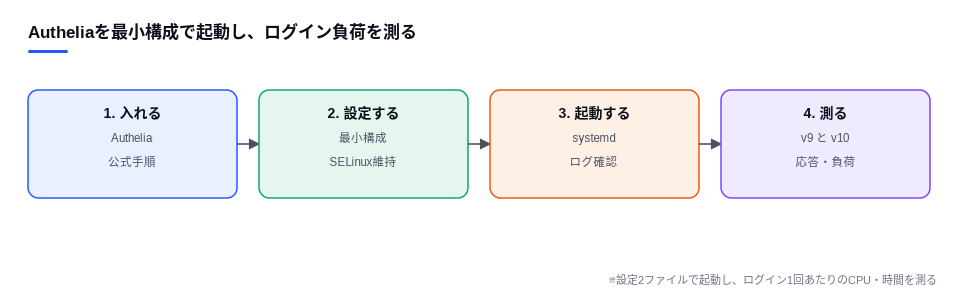
今回は、v9とv10にAutheliaを最小構成で入れて、
- 最小限、何を設定すれば動くか
- ログインのAPIが期待どおりに動くか
- ログインの処理にどのくらいの時間とCPUがかかるか
を確かめました。
2. 検証環境と構成
| 項目 | 内容 |
|---|---|
| サーバー | クラウドの仮想マシン2台(AMD EPYC 2 vCPU・メモリ8GB) |
| OS | AlmaLinux 9.8(v9)(カーネル5.14)・v10(カーネル6.12)。SELinuxはEnforcingのまま |
| 実施日 | 2026年10月10日 |
| 方法 | インストール → 設定 → 起動 → 計測(何もしていない状態2分・負荷をかけた状態3分)→ 動作確認の順に実行。実行したコマンドは「導入の手順」に記載 |
| 計測 | 製品のプロセスだけのCPU・メモリ(RSS)を5秒ごとに記録。CPUは1コアを使い切った状態を100% |
以下、AlmaLinux 9.8をv9、AlmaLinux 10.2をv10と表記します。
| 項目 | 内容 |
|---|---|
| Authelia | authelia v4.39.28(GitHubの公式のリリースの単体のバイナリ) |
| 構成 | 最小構成: ユーザーの台帳はファイル(users.yml)、保存先はSQLite、通知はファイル |
| 待ち受け | 127.0.0.1:9091(リバースプロキシは置かず、ログインのAPIを直接呼び出した) |
本来は、リバースプロキシの後ろに置き、HTTPSのドメイン(例: auth.example.com)で使います。今回は、ログインの処理の重さを測るため、リバースプロキシを置かずにAPIを直接呼び出しました(リバースプロキシが付けるヘッダーを、呼び出し側で付けています)。
3. 導入手順
1. パスワードのハッシュを作る
ユーザーの台帳には、パスワードそのものではなくハッシュを書きます。Authelia自身のコマンドで作れます。
authelia crypto hash generate argon2 --password '<パスワード>'2. 設定ファイルとユーザーの台帳を作る
最小構成のconfiguration.ymlと、ユーザーの台帳users.ymlを作ります(記事の条件に合わせて書き起こした設定の例です。実機で使ったファイルそのものは残っていません)。3つの秘密の値(jwt_secret・session.secret・encryption_key)は、検証でも十分に長いランダムな文字列にします。
sudo mkdir -p /opt/verify/authelia
sudo tee /opt/verify/authelia/configuration.yml <<'YAML'
server:
  address: 'tcp://127.0.0.1:9091'
log:
  level: 'info'
identity_validation:
  reset_password:
    jwt_secret: '<64文字以上のランダムな文字列>'
authentication_backend:
  file:
    path: '/opt/verify/authelia/users.yml'
access_control:
  default_policy: 'one_factor'
session:
  secret: '<ランダムな文字列>'
  cookies:
    - domain: 'example.com'
      authelia_url: 'https://auth.example.com'
storage:
  encryption_key: '<20文字以上のランダムな文字列>'
  local:
    path: '/opt/verify/authelia/db.sqlite3'
notifier:
  filesystem:
    filename: '/opt/verify/authelia/notification.txt'
regulation:
  max_retries: 0   # 負荷を測るため、失敗によるロックを止める(本番では設定する)
YAML
sudo tee /opt/verify/authelia/users.yml <<'YAML'
users:
  user:
    displayname: 'Verify User'
    password: '<手順1で作ったハッシュ>'
    email: '[email protected]'
YAML
3. 最小構成でAutheliaを起動する
作成したハッシュを使う最小構成でAutheliaを起動します。
authelia --config /opt/verify/authelia/configuration.yml4. 起動を確認する
ヘルスチェック用エンドポイントで起動を確認します。
curl -sf http://127.0.0.1:9091/api/health # 起動の確認5. ログインAPIの応答を確認する
作成したユーザーでfirstfactor APIを呼び出し、ログインが通ることと所要時間を確認します。
curl -s -o /dev/null -w '%{http_code}\n' -H 'Content-Type: application/json' \
  -H 'X-Forwarded-Host: auth.example.com' -H 'X-Forwarded-Proto: https' \
  -d '{"username":"user","password":"<パスワード>","keepMeLoggedIn":false}' \
  http://127.0.0.1:9091/api/firstfactor
4. 検証シナリオと確認ポイント
1. メモリ・CPUとログインの時間
負荷の内容: ログインのAPIに、正しいパスワードと誤ったパスワードを2並列で交互に送る。
| 項目 | v9 | v10 |
|---|---|---|
| バージョン | authelia v4.39.28 | authelia v4.39.28 |
| インストールの所要時間 | 2秒 | 2秒 |
| 起動の所要時間 | 1秒 | 1秒 |
| CPU(何もしていない状態・平均) | 0.03% | 0.02% |
| メモリ(何もしていない状態・平均) | 109.1 MB | 113.0 MB |
| CPU(負荷をかけた状態・平均) | 87.81% | 83.01% |
| メモリ(負荷をかけた状態・最大) | 350.6 MB | 396.3 MB |
| ログイン50回(直列) | 14758ミリ秒 | 14592ミリ秒 |
- 待機中: メモリは約110MB、CPUはほぼ使いませんでした。
- ログイン1回: 50回で約14.6〜14.8秒、1回あたり約0.3秒でした。
- ログインを続けたとき: 2並列で続けると、CPUは1コアの約85%、メモリは最大で約350〜400MBになりました。
2. なぜログインが重いのか
ログインのたびに、パスワードをargon2idでハッシュして台帳の値と比べます。argon2idは、総当たり攻撃でパスワードを推測されにくくするため、意図的に時間とメモリを使う方式です。今回の設定(Autheliaのデフォルトに近い値: メモリ64MB・3回・4並列)では、1回に約0.3秒かかりました。
- 1回のログインのたびにメモリを使うため、ログインが重なるとメモリも増えます(最大約400MB)。
- 一度ログインした後は、セッションの確認だけになるため、ページを見るたびにこの重さがかかるわけではありません。
3. v9とv10の違い
同じバイナリ・同じ設定で、ログインの時間・CPU・メモリはほぼ同じでした。
実機ログ抜粋: ログインAPI(AlmaLinux 9.8 / 10.2共通)
正しいパスワード: HTTP 200 / 誤ったパスワード: HTTP 401ほかのID基盤との比較(同じサーバー・同じ手順)
Keycloak・Authelia・Headscaleを、同じ2 vCPU・8GBのサーバーで、1つずつ順番に測った結果です。
| 製品 | OS | 起動 | メモリ(待機・平均) | CPU(負荷・平均) | メモリ(負荷・最大) | 処理の速さ(直列) |
|---|---|---|---|---|---|---|
| Keycloak 26.8.0 | v9 / v10 | 21秒 / 22秒 | 513.1 / 467.5 MB | 170.17% / 167.49% | 595.3 / 580.5 MB | トークンの発行100回3747 / 3781ミリ秒 |
| Authelia 4.39.28 | v9 / v10 | 1秒 / 1秒 | 109.1 / 113.0 MB | 87.81% / 83.01% | 350.6 / 396.3 MB | ログイン50回14758 / 14592ミリ秒 |
| Headscale 0.29.4 | v9 / v10 | 1秒 / 1秒 | 50.2 / 51.3 MB | 0.61% / 0.58% | 53.3 / 55.0 MB | 3分間にユーザー369 / 370組を作成 |
KeycloakとAutheliaは、ログインのたびにパスワードのハッシュを計算するため、ログインが集中するとCPUを多く使います。Headscaleはログインを扱わず、VPNの管理サーバーとして非常に軽い結果でした。役割も違い、KeycloakはSSO(OpenID Connect・SAML)のID基盤、Autheliaはリバースプロキシの前段のログインと多要素認証、HeadscaleはTailscaleの管理サーバーを独自に実装したOSSです。
5. 期待できる点
設定ファイル2つで動く
単体のバイナリ、設定ファイル、ユーザーの台帳だけで動き、データベースのサーバーも要りません。小規模な社内のアプリを守る用途なら、この構成から始められます。
パスワードが強く守られている
argon2idで、総当たりに強い形でパスワードを保存しています。台帳のファイルが漏れても、パスワードを推測されにくい作りです。
6. 注意点
ログインの集中にCPUが要る
1回のログインに約0.3秒・1コアの多くを使います。始業時刻にログインが集中する組織では、CPUの余裕を見て台数やサーバーの大きさを決めます。ハッシュの強さ(メモリ・回数)を下げると軽くなりますが、パスワードが漏れたときに推測されやすくなります。
リバースプロキシとの組み合わせが前提
Autheliaは単体では何も守りません。nginxなどのリバースプロキシで、「アプリへのアクセスの前にAutheliaに確認する」設定が必要です。今回はその設定は試していません。
この検証の範囲
- リバースプロキシとの連携・多要素認証(ワンタイムパスワード・パスキー)・LDAPとの連携は試していません。
- 失敗によるロック(regulation)は、負荷を測るために実質的に無効にしています。
7. 運用で気をつけること
- 秘密の値の管理: 3つの秘密の値は、設定ファイルに直接書かず、環境変数やファイルのシークレットで渡します。
- 失敗によるロック: regulationのmax_retries・find_time・ban_timeを設定し、総当たりを止めます。
- 多要素認証: 管理画面など重要なアプリはtwo_factorにし、ワンタイムパスワードやパスキーを登録してもらいます。
- 通知: 本番では、ファイルではなくメール(SMTP)で、パスワードの再設定などの通知を送ります。
- 保存先: 複数台で動かす場合は、SQLiteではなくPostgreSQLなどを使い、セッションの保存にRedisを使います。
8. ライセンス・費用の考え方
- AutheliaはApache 2.0のOSSで無料です。
- 費用は、動かすサーバーと、リバースプロキシ・保存先の運用の手間です。
9. どんな企業に向くか
向いている
- 既存の社内のWebアプリに、手を入れずにログインと多要素認証を追加したい
- 小規模な環境で、複数のアプリにまとめてSSOをかけたい
- リバースプロキシ(nginx・Traefikなど)を運用している
別の選択肢も検討したい
- 本格的なID基盤(SAML・多数のアプリとの連携・利用者の管理の画面)が必要(Keycloak・IDaaS)
- リバースプロキシの運用に慣れていない
10. まとめ
Autheliaは、v9・v10のどちらでも、単体のバイナリと設定ファイル2つで数秒で動きました。待機中は約110MBと軽い一方、ログインは1回約0.3秒と、意図的に重く作られています。
試すときは最小構成で動きを確かめ、本番では失敗によるロック・多要素認証・リバースプロキシとの連携・秘密の値の管理を設定してください。
参考資料
Autheliaについて、候補が絞れない・PoCの観点が欲しい・何から手をつけるか整理したい——依頼内容が決まっていなくても、エンジニアに相談できます。