
ageでファイルを暗号化する(AlmaLinux 9・10)
鍵作成・暗号化・復号の手順と、16MB〜1GBのファイルでの速さの測り方を、実機で検証した結果とあわせてまとめます。

実機検証レポート — 実測結果あり
EPELのageで鍵作成・1GB暗号化・復号まで行ったところ、各操作はコマンド1つで済み、暗号化約2.2秒・復号約2.3〜2.4秒・最大メモリ8〜15MBでした。復号結果は元ファイルと完全一致し、設定選択肢が少ない分だけ誤設定しにくいです。
この記事でわかること
- ageとは何か(GPGと比べた特徴)
- v9・v10への入れ方(EPEL)
- 鍵の作り方、公開鍵での暗号化、秘密鍵での復号
- 1GBのファイルの暗号化・復号の時間・CPU・メモリ
- バックアップなどで使うときの鍵の管理
- 16MB〜256MBでの、サイズ別の暗号化・復号の時間
実施した検証環境
| OS | AlmaLinux 9.8(以下v9)・AlmaLinux 10.2(以下v10) |
|---|---|
| age | 1.3.1(EPEL) |
| 鍵 | X25519(age-keygen) |
| 対象 | ランダムなデータの1GBのファイル |
| 実施日 | 2026年10月10日 |
主な結果
| 暗号化(1GB) | 2.2秒 / CPU 101% / 最大メモリ8 MB |
|---|---|
| 復号(1GB) | 2.4秒 / CPU 100% / 最大メモリ15 MB |
| 元との一致 | 一致(v9・v10とも) |
| 16 / 64 / 256MB | 暗号化0.03〜0.04 / 0.08〜0.09 / 0.29秒(両OS。サイズにほぼ比例) |
実施日・バージョン・設定・実測値・制限事項を記載しています。別環境では結果が異なる場合があります。
1. 背景と検証の目的
ageは、ファイルを簡単に暗号化・復号できるツールです。バックアップや社外受け渡しを、鍵管理をシンプルにしたまま守りたいときに使います。
バックアップのファイルや、社外に渡すデータを暗号化したいとき、昔からよく使われてきたのはGPG(GnuPG)です。ただしGPGは機能が多く、鍵の管理や暗号の選び方が難しいため、設定を誤るおそれがあります。
ageは、ファイルの暗号化だけに絞った、シンプルなツールです。
- 暗号の方式は固定(X25519の鍵の交換・ChaCha20-Poly1305の暗号化)で、選ぶ必要がない
- 鍵は1行の文字列で、扱いやすい
- 公開鍵で暗号化し、秘密鍵で復号する(パスフレーズでの暗号化もできる)
今回は、v9とv10にageを入れて、
- 鍵の作成・暗号化・復号の手順
- 1GBのファイルの暗号化と復号の時間・CPU・メモリ
- 復号したファイルが元と一致するか
を確かめました。
2. 検証環境と構成
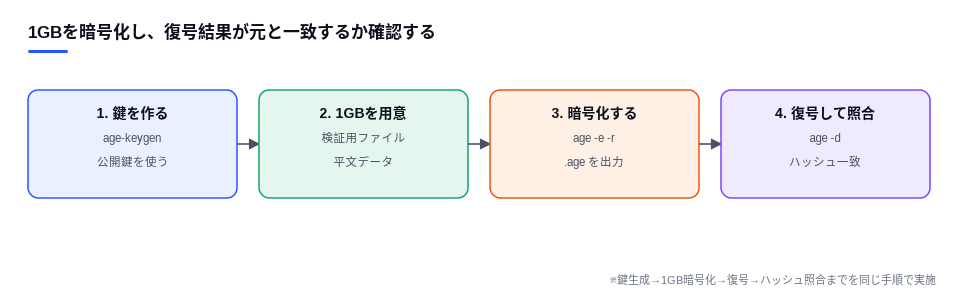
| 項目 | 内容 |
|---|---|
| サーバー | クラウドの仮想マシン2台(AMD EPYC 2 vCPU・メモリ8GB) |
| OS | AlmaLinux 9.8(v9)(カーネル5.14)・v10(カーネル6.12)。SELinuxはEnforcingのまま |
| 実施日 | 2026年10月10日 |
| 方法 | インストール → 鍵の作成 → 暗号化・復号(GNU timeで所要時間・CPU・最大メモリを記録)→ 一致の確認の順に実行。実行したコマンドは「導入の手順」に記載 |
以下、AlmaLinux 9.8をv9、AlmaLinux 10.2をv10と表記します。
| 項目 | 内容 |
|---|---|
| age | 1.3.1(EPELのパッケージ) |
| 鍵 | age-keygenで作ったX25519の鍵 |
| 対象 | ランダムなデータで作った1GBのファイル |
| 計測 | GNU timeで、暗号化・復号のそれぞれ1回の所要時間・CPU・最大メモリ |
3. 導入手順
1. EPELを有効にして入れる
epel-releaseを入れます。
sudo dnf install -y epel-release2. ageをEPELから導入する
ageを入れます。
sudo dnf install -y age3. 鍵ペアを作る
ファイルの暗号化・復号に使う秘密鍵と公開鍵のペアを、key.txtに生成します。
age-keygen -o key.txt4. 秘密鍵から公開鍵を取り出す
暗号化コマンドに渡す公開鍵(age1...)を、保存済みの秘密鍵ファイルから表示します。
age-keygen -y key.txt5. 公開鍵で暗号化する
取り出した公開鍵を宛先に指定し、検証用ファイルを暗号化します。
age -r age1... -o backup.tar.age backup.tar6. 秘密鍵で復号する
暗号化に使った鍵ペアの秘密鍵を使って、暗号化前のファイルを復元します。
age -d -i key.txt -o restored.tar backup.tar.age7. 元と一致するかを確かめる
暗号化・復号を経てもデータが壊れていないことを、元ファイルとのバイト比較で確認します。
cmp backup.tar restored.tar && echo "一致"8. サイズ別に暗号化・復号の時間を測る
16・64・256MBのファイルを作り、暗号化・復号して元と一致するかを比べます。途中で止めず、ブロックごと実行してください。
PUB=$(age-keygen -y key.txt)
for mb in 16 64 256; do
  dd if=/dev/urandom of="plain-${mb}.bin" bs=1M count="$mb" status=none
  age -r "$PUB" -o "cipher-${mb}.age" "plain-${mb}.bin"
  age -d -i key.txt -o "out-${mb}.bin" "cipher-${mb}.age"
  cmp -s "plain-${mb}.bin" "out-${mb}.bin" && echo "${mb}MB OK" || echo "${mb}MB MISMATCH"
done※実際には、暗号化と復号のコマンドの前にシェル組み込みのtimeを付けて所要時間を計測しています。
4. 検証シナリオと確認ポイント
1. 1GBの暗号化と復号
| v9 | v10 | |
|---|---|---|
| バージョン | age 1.3.1 | age 1.3.1 |
| 暗号化(1GB) | 2.2秒 / CPU 101% / 最大メモリ8 MB | 2.2秒 / CPU 97% / 最大メモリ8 MB |
| 復号(1GB) | 2.4秒 / CPU 100% / 最大メモリ15 MB | 2.3秒 / CPU 100% / 最大メモリ13 MB |
- 速さ: 1GBの暗号化は約2.2秒(毎秒約450MB)、復号は約2.3〜2.4秒でした。ディスクの読み書きの時間も含んでいます。
- CPU: 1コアをほぼ使い切りました(約100%)。ageは1つの処理を1コアで行うため、複数のファイルを同時に暗号化すれば、コアの数だけ速くなります。
- メモリ: 最大で8〜15MBと非常に少なく、ファイルを少しずつ読みながら処理しています。大きなファイルでも、メモリの心配はありません。
2. v9とv10の違い
同じバージョン(1.3.1)で、時間・CPU・メモリはほぼ同じでした。
3. 参考: ほかの暗号の速さ
同じサーバーで測ったOpenSSLのAES-256-GCMは、16KBのブロックで毎秒約4.4GBでした(「OpenSSL・age・Lynis・testssl.sh・SFTPGoをAlmaLinuxで実測」)。ageはファイルの読み書きと、ストリームの処理を含むため、暗号の計算そのものより遅くなりますが、バックアップなどの用途には十分な速さです。
4. サイズ別の時間(16〜256MB)
| サイズ(MB) | v9暗号化 | v9復号 | v10暗号化 | v10復号 | 一致 |
|---|---|---|---|---|---|
| 16 | 0.04秒 | 0.03秒 | 0.03秒 | 0.03秒 | 一致 |
| 64 | 0.08秒 | 0.09秒 | 0.09秒 | 0.10秒 | 一致 |
| 256 | 0.29秒 | 0.37秒 | 0.29秒 | 0.42秒 | 一致 |
所要時間は、おおむねサイズに比例して増えました。256MBの暗号化は約0.29秒(毎秒約880MB)で、1GBのとき(毎秒約450MB)より速く見えます。小さいファイルは、作った直後でメモリ(ページキャッシュ)に載ったまま処理されるため、ディスクの読み書きの影響が小さいとみられます(原因は確かめていません)。
実機ログ抜粋: 1GB暗号化(GNU time・AlmaLinux 9.8)
	Command being timed: "age -r age13zv4w986wp9x2hksruj3xxvyvvms3zk7hzfrqvtgdk5vx2yy3f2qqr44tx -o /opt/verify/age/enc.age /opt/verify/age/plain.bin"
	Percent of CPU this job got: 101%
	Elapsed (wall clock) time (h:mm:ss or m:ss): 0:02.25
	Maximum resident set size (kbytes): 8412
	Exit status: 0
実機ログ抜粋: 1GB復号(GNU time・AlmaLinux 9.8)
	Command being timed: "age -d -i /opt/verify/age/key.txt -o /opt/verify/age/dec.bin /opt/verify/age/enc.age"
	Percent of CPU this job got: 100%
	Elapsed (wall clock) time (h:mm:ss or m:ss): 0:02.40
	Maximum resident set size (kbytes): 15416
	Exit status: 0
実機ログ抜粋: 整合性(AlmaLinux 9.8 / 10.2)
復号したファイルは元と一致5. 期待できる点
間違えにくい
暗号の方式やパラメーターを選ぶ必要がなく、鍵も1行の文字列です。GPGで起きがちな、弱い設定や鍵の管理の誤りを避けやすい作りです。
軽くて速い
1GBを約2秒で暗号化し、メモリは15MB以下でした。大きなバックアップでも負担になりません。
6. 注意点
秘密鍵をなくすと復号できない
暗号化したファイルは、秘密鍵がなければ二度と復号できません。秘密鍵は、暗号化したデータとは別の安全な場所に保管し、バックアップも取ってください。複数の鍵(例: 運用の鍵と、金庫に保管する緊急用の鍵)を-rで指定して暗号化しておくと安心です。
署名の機能はない
ageは暗号化だけのツールで、「誰が作ったファイルか」を証明する署名の機能はありません。改ざんされていないことを証明したい場合は、別に署名(minisign・GPGなど)を使います。
耐量子計算機暗号
今回使ったデフォルトの鍵(X25519)は、耐量子計算機暗号ではありません。age 1.3.0以降では、ML-KEM-768とX25519を組み合わせたハイブリッドの鍵(age-keygen -pqで作る。公開鍵はage1pq1... で始まる)が使えるようになりました。長期間の機密性が必要なデータでは、こちらを検討してください(今回は試していません。受け取る側もage 1.3.0以降が必要です)。
この検証の範囲
- パスフレーズでの暗号化(
-p)や、SSHの鍵を使った暗号化は試していません。 - ランダムなデータ1GBの1回ずつの計測です。
7. 運用で気をつけること
- 鍵の保管: 秘密鍵は、パスワードマネージャー・ハードウェアのトークン・金庫など、暗号化したデータと別の場所に保管します。
- 復号の訓練: 定期的に、バックアップを実際に復号できるかを確かめます。鍵があっても、手順を知っている人がいないと復号できません。
- 公開鍵の配布: 暗号化する側には公開鍵だけを渡します。秘密鍵は、復号が必要な人・システムだけが持ちます。
8. ライセンス・費用の考え方
- ageはBSD-3-ClauseのOSSで無料です。
9. どんな企業に向くか
10. まとめ
ageは、v9・v10のどちらでもEPELから入り、鍵の作成・暗号化・復号をそれぞれコマンド1つで行えました。1GBを約2秒で暗号化し、メモリは15MB以下と軽く、復号したファイルは元と完全に一致しました。
使うときは、秘密鍵の保管と、定期的な復号の確認を必ずセットにしてください。
参考資料
ageについて、候補が絞れない・PoCの観点が欲しい・何から手をつけるか整理したい——依頼内容が決まっていなくても、エンジニアに相談できます。